RTM13周年おめでとうございます。
山陽3050系アルミ車を公開します。
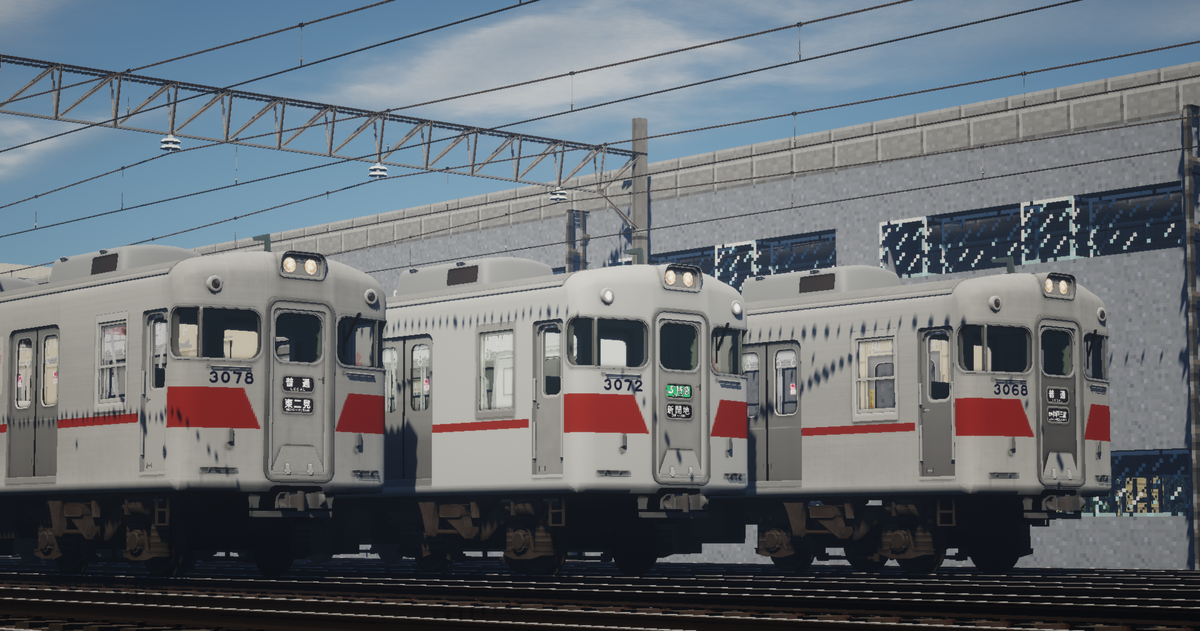
zipファイル内にあるreadmeをお読みの上、ご使用ください。
ダウンロード先↓
https://uu.getuploader.com/am_k/download/67
収録編成
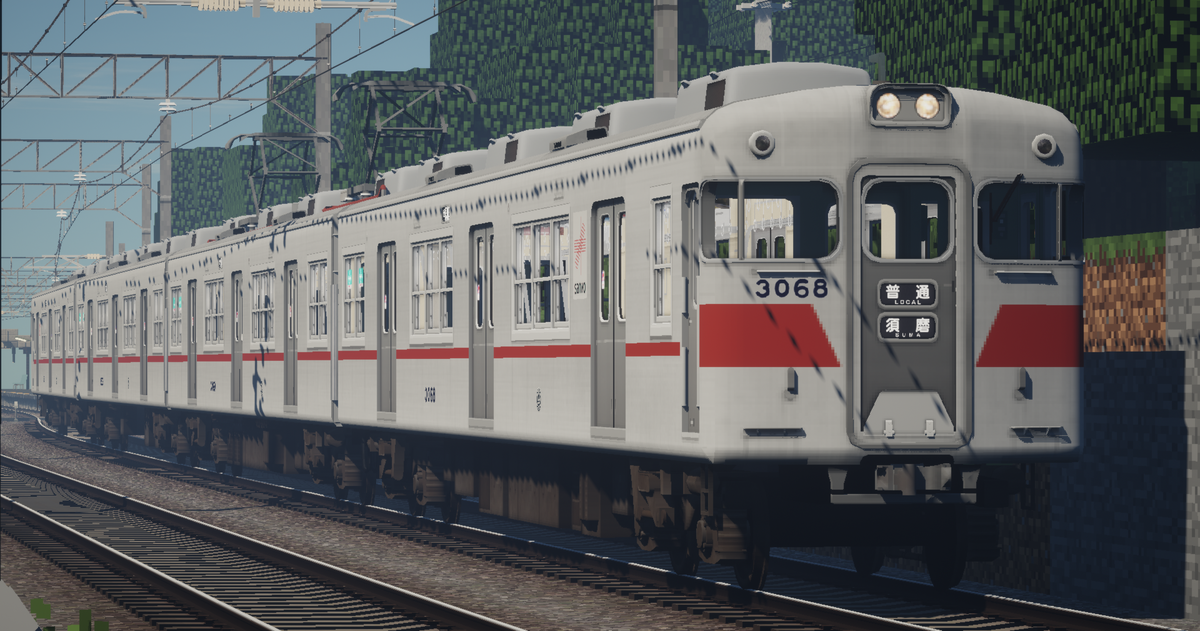
3068F
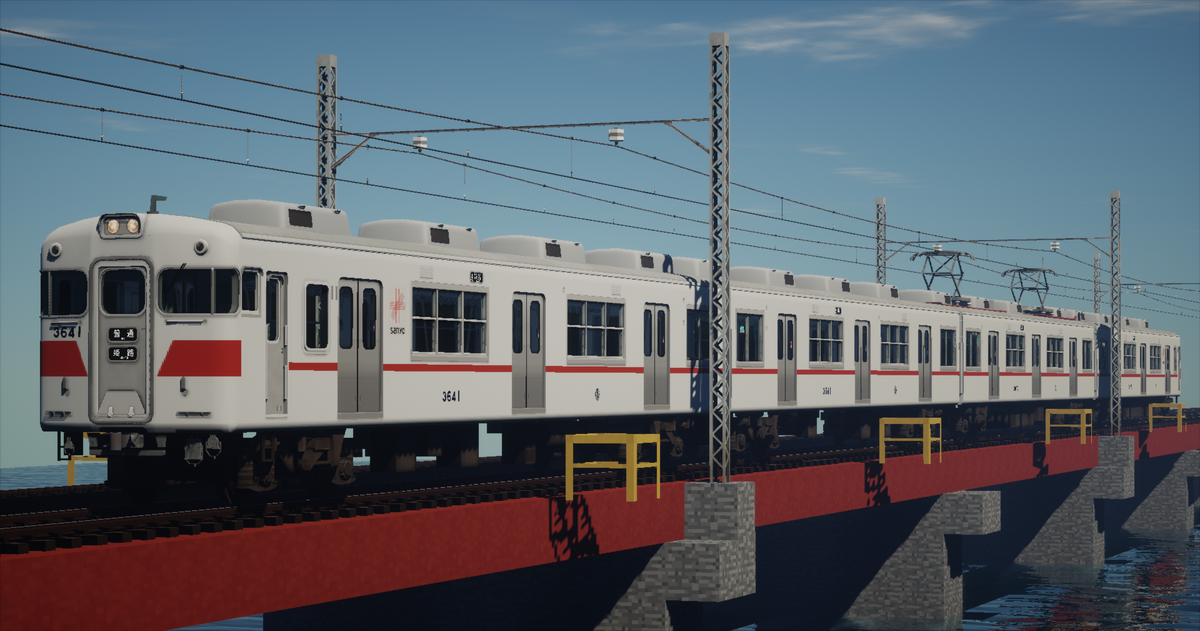
3072F(リニューアル車)
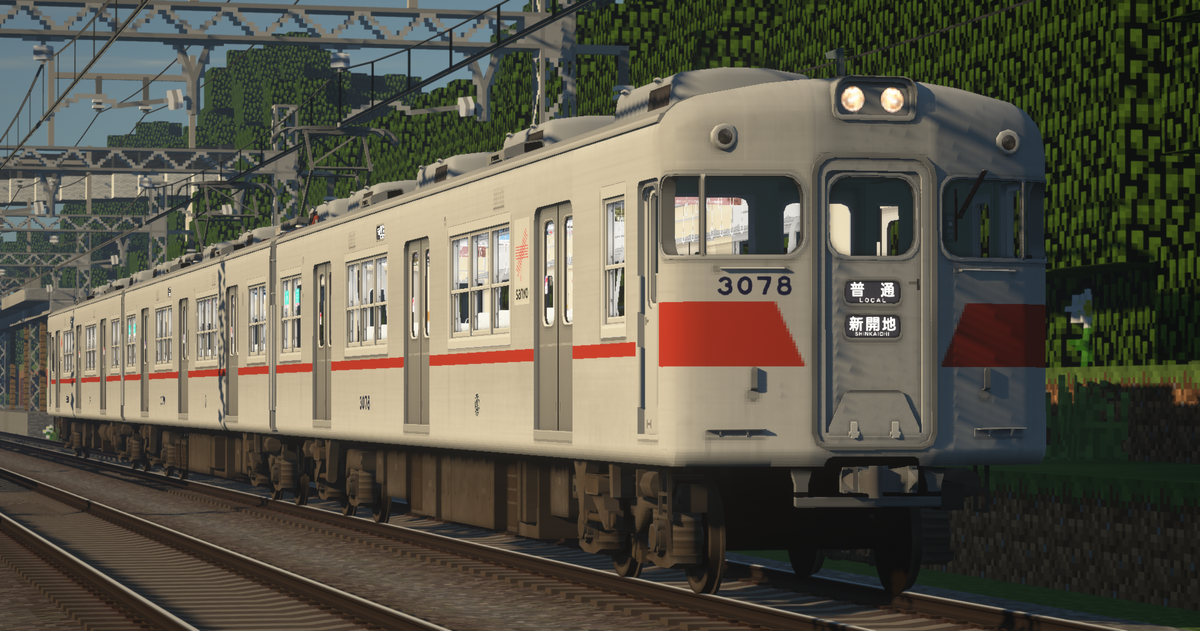
3078F
RTM13周年おめでとうございます。
山陽3050系アルミ車を公開します。
zipファイル内にあるreadmeをお読みの上、ご使用ください。
ダウンロード先↓
https://uu.getuploader.com/am_k/download/67
3068F
3072F(リニューアル車)
3078F
3月24日なのでいすゞキュービック(U-LV324K)パックを公開します。
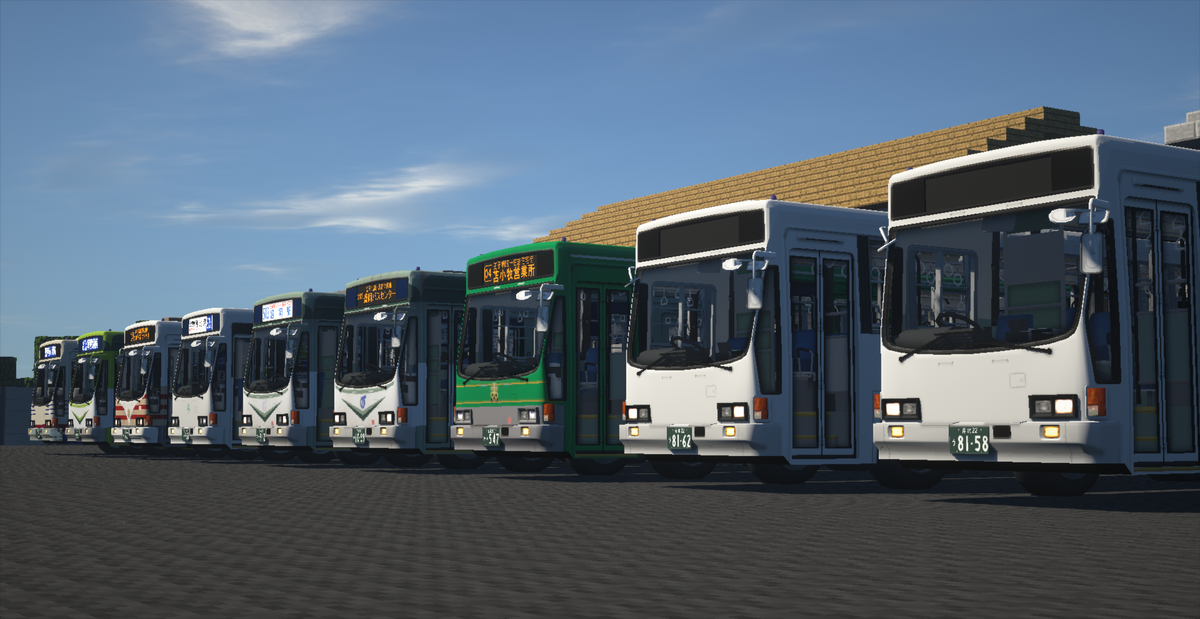
zipファイル内にあるreadmeをお読みの上、ご使用ください。
気動車モデル、照明モデル(白塗装のみ)を追加します。
ダウンロード先↓
https://uu.getuploader.com/am_k/download/65
キット(改造用)↓
https://uu.getuploader.com/am_k/download/66
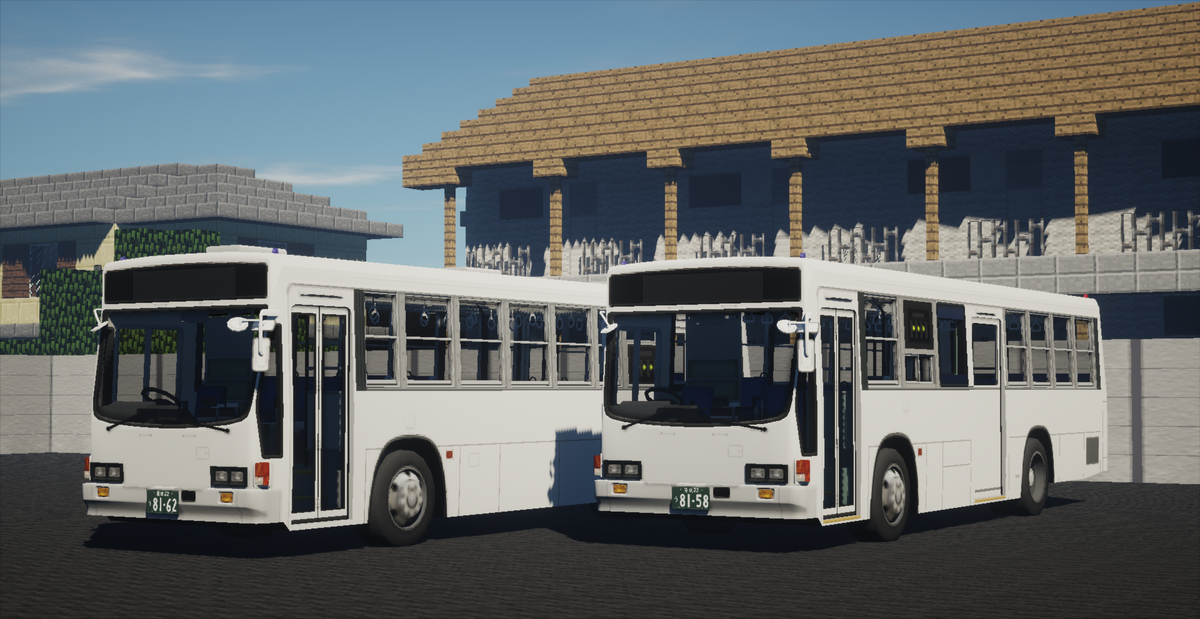
白塗装(前後扉・全中扉)
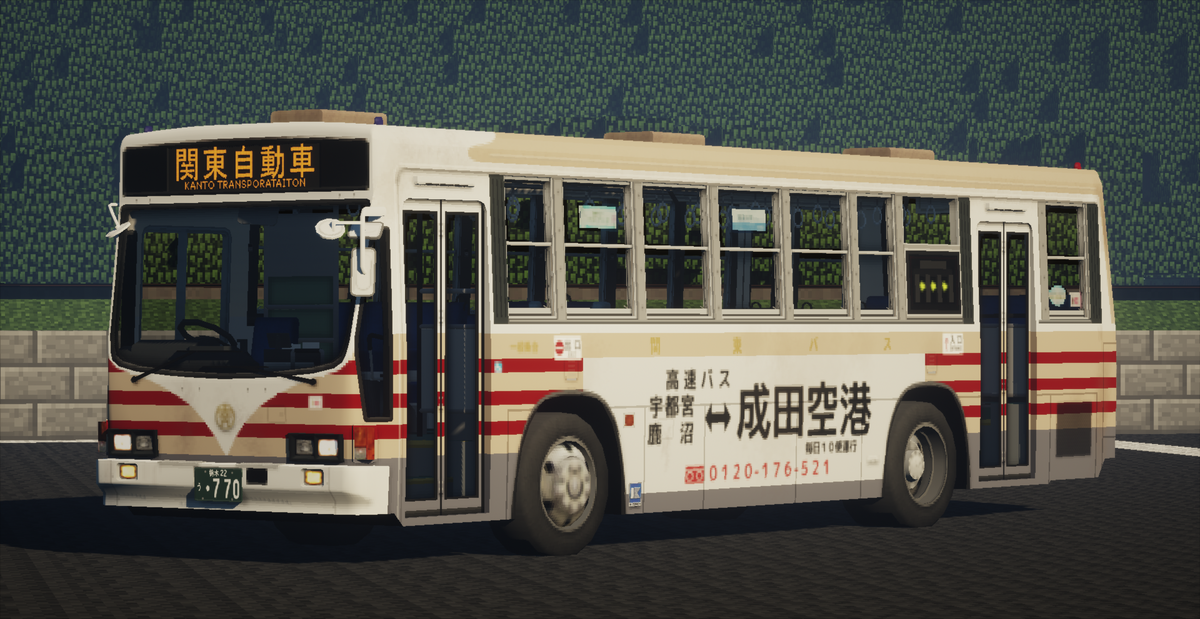
関東自動車(770)
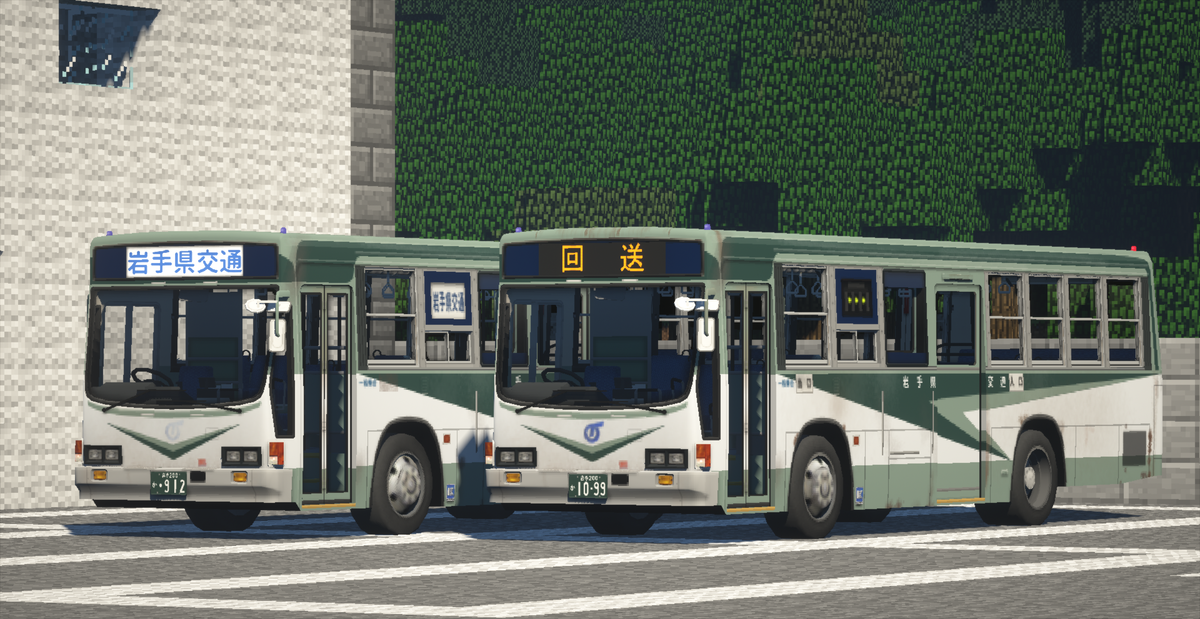 岩手県交通(912・1099)
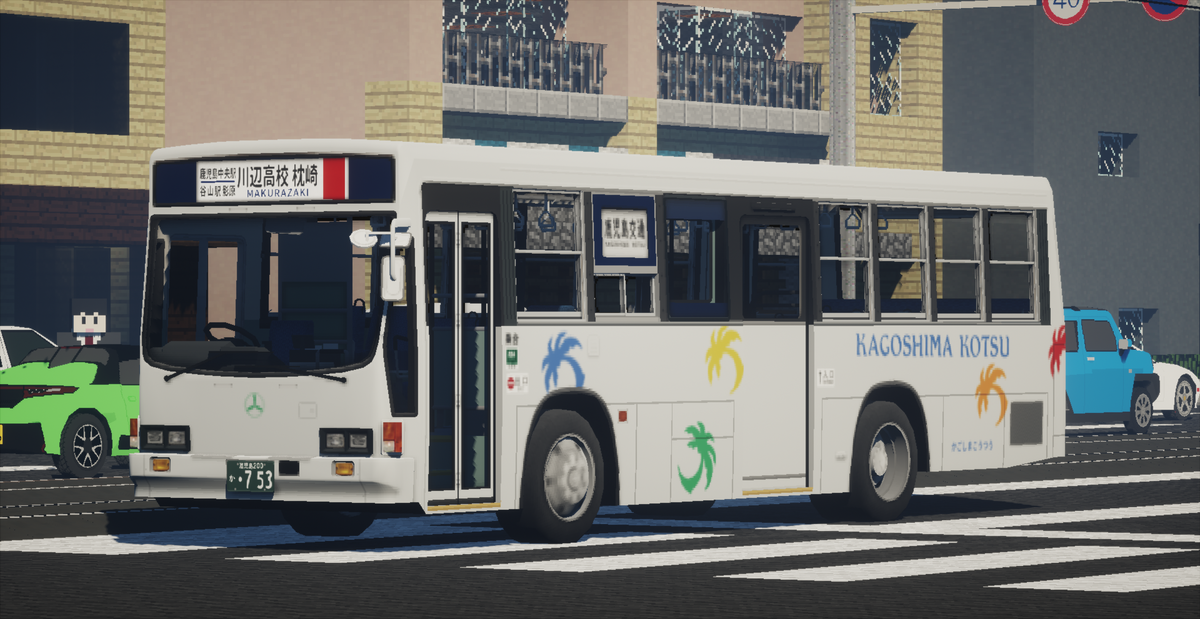
鹿児島交通(753)
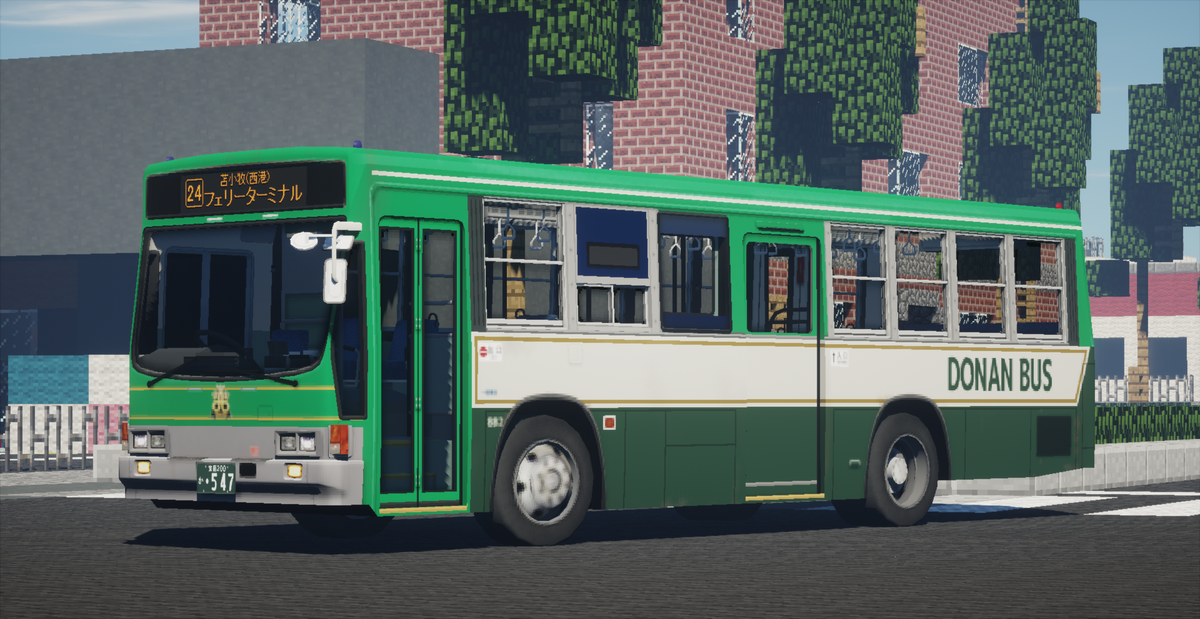
道南バス(882)
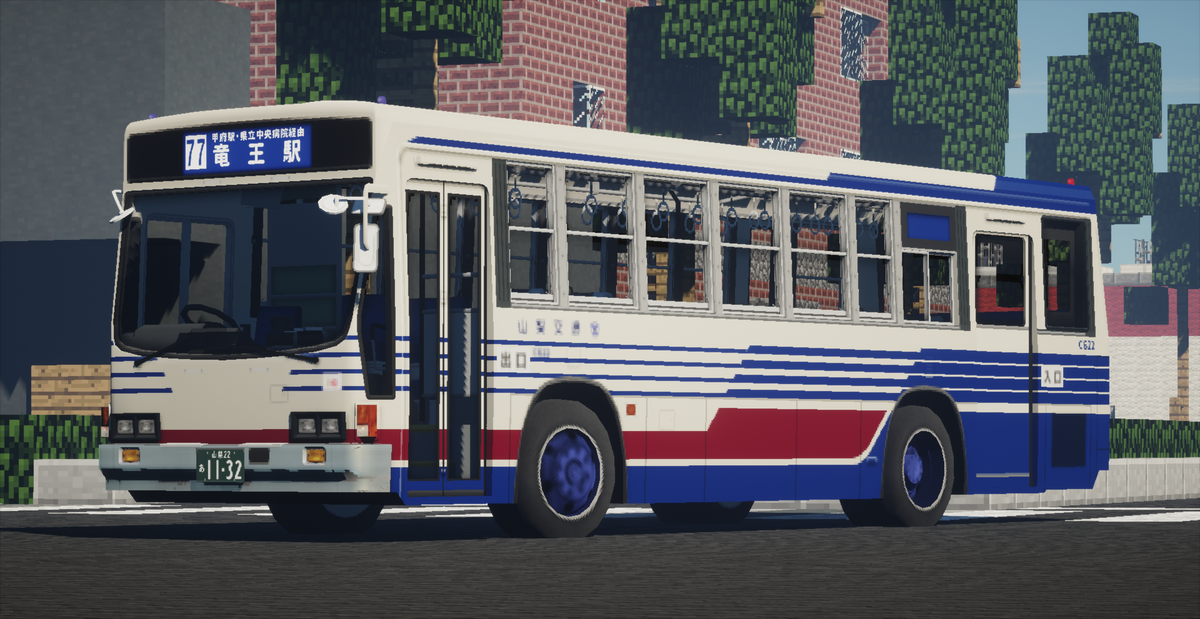
山梨交通(C622)
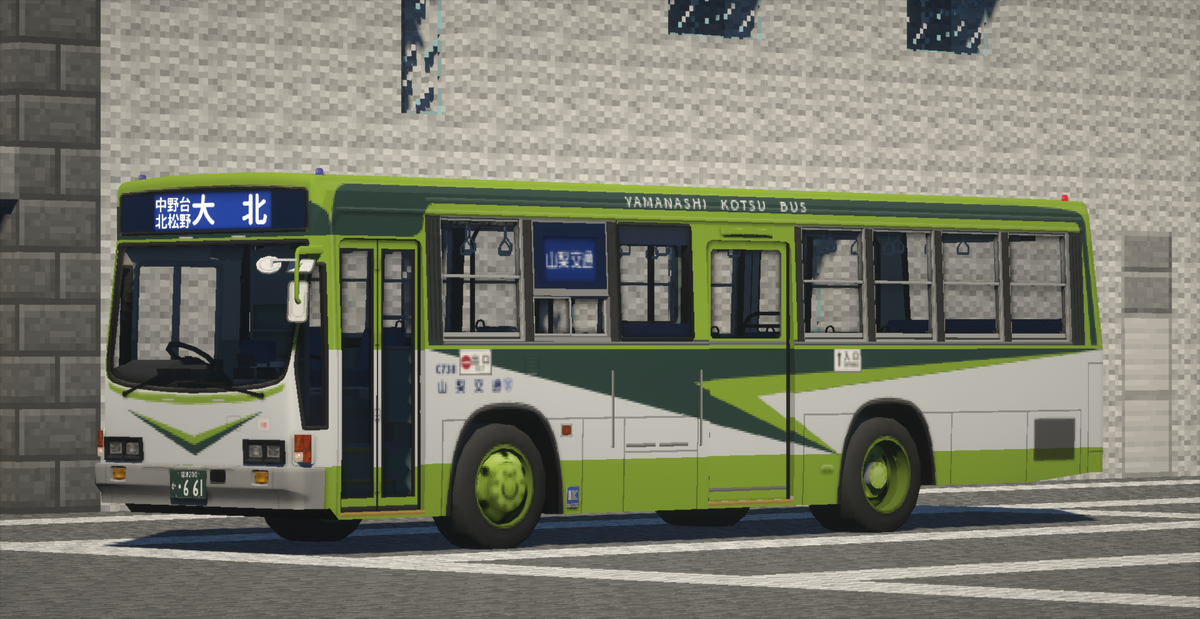
山梨交通(C738)
ブログではご無沙汰しております。青宮です。今回はいつも自分のテクスチャの描き方の例を水音キットの床下を例に紹介していきたいと思います。
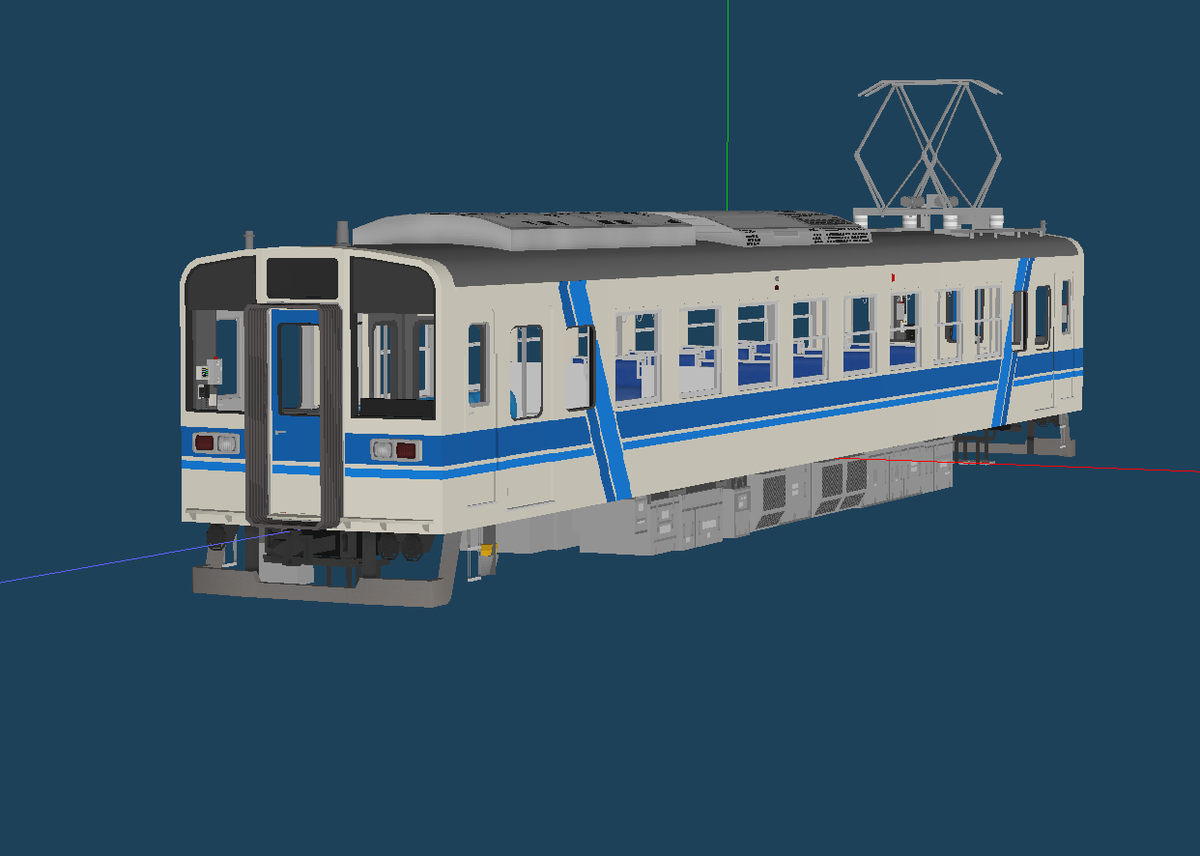
今回はこちらの特殊発光サンプルキットの床下をリアルにしていきます。いつも素晴らしいキット、本当に感謝。
このキットのダウンロード先↓
テクスチャを描くにあたっては「GIMP 2.8.22」を使用していきます。ほかのペイントソフトでも今回の技法は使えると思いますが、GIMPを使うのが一番分かりやすいと思います。
まず、テクスチャファイル内にある「parts.png」を開きましょう。
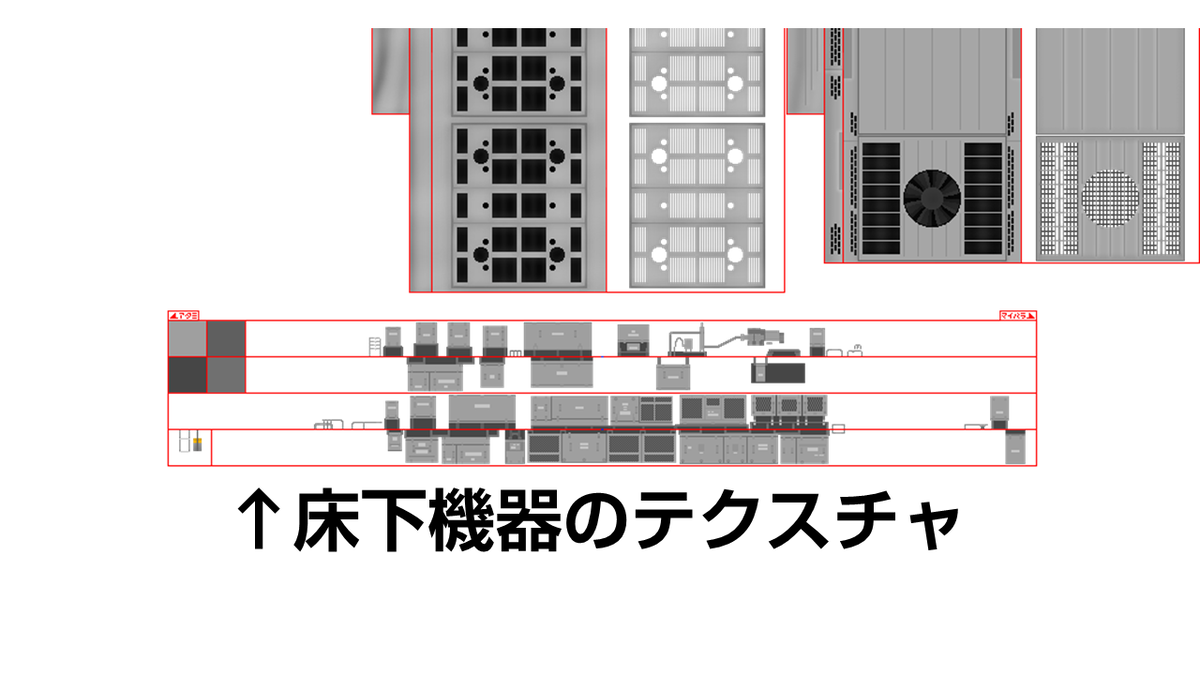
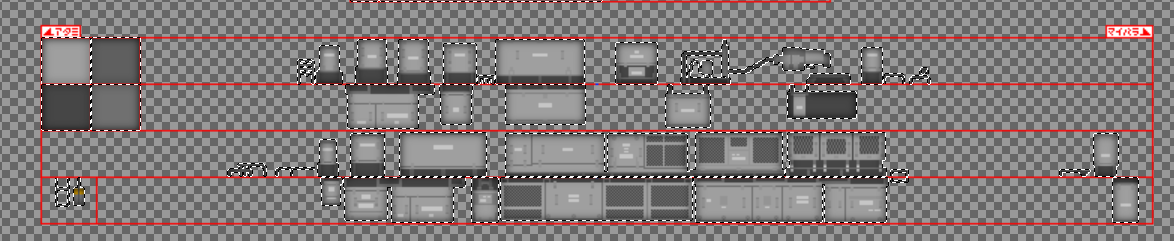
中心にある4段の灰色の列が床下機器のテクスチャです。今回はこの部分を中心に影をつけていきます。
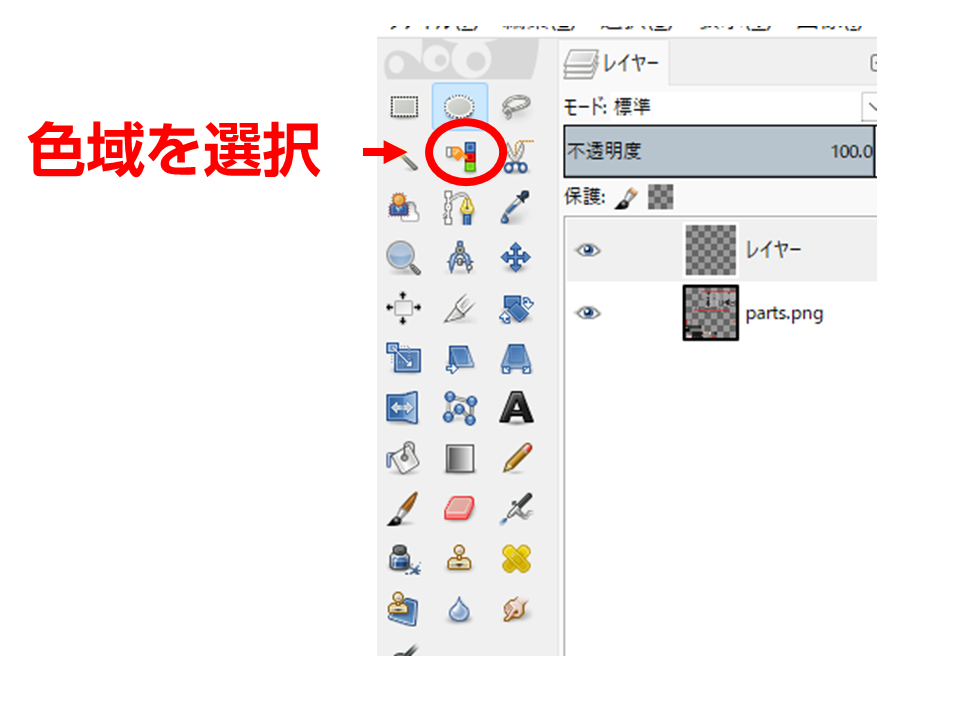
まず、床下機器を選択範囲にしましょう。選択するにあたって、GIMPの「色域を選択」を使います。下の画像のなんかカラフルな色の部分を選択。
この状態で、床下機器の灰色の部分をタップすると↓のようになります。そして、Shiftキーを押しながら床下機器の色が選択範囲になるようにしていきましょう。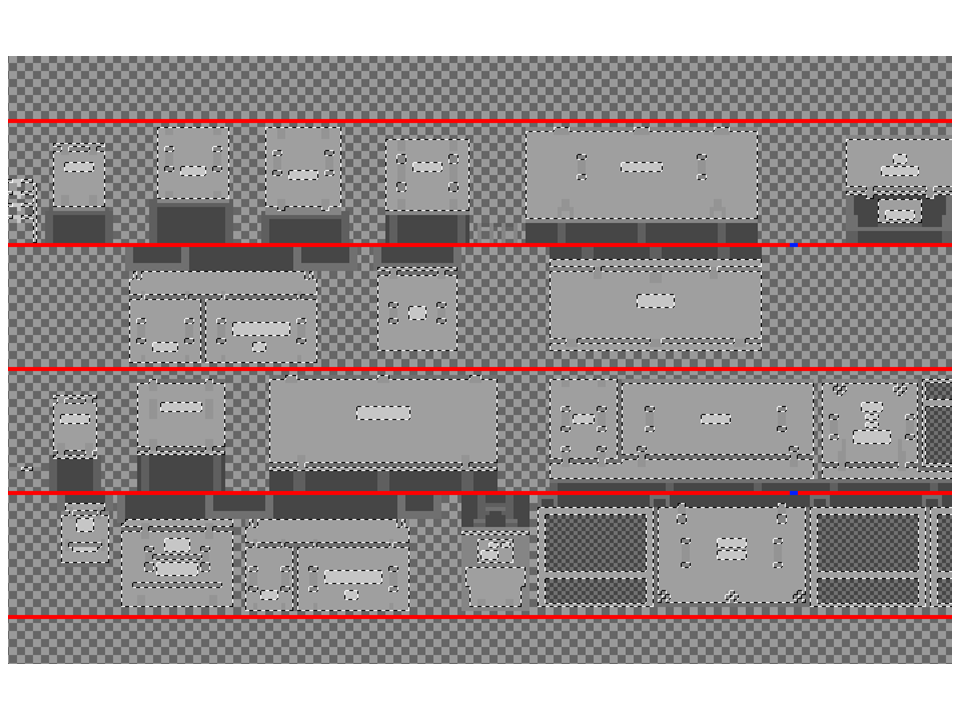
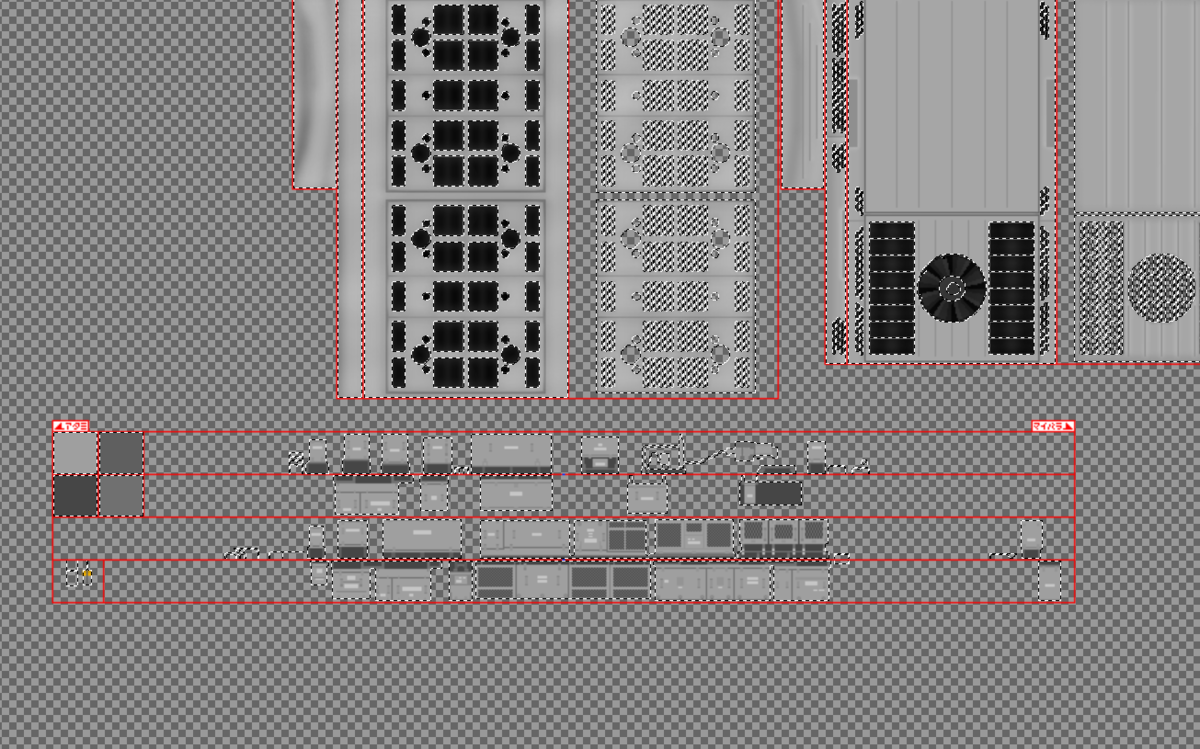
続いて、床下機器全体に影の深みを出すためにドロップシャドウを追加します。
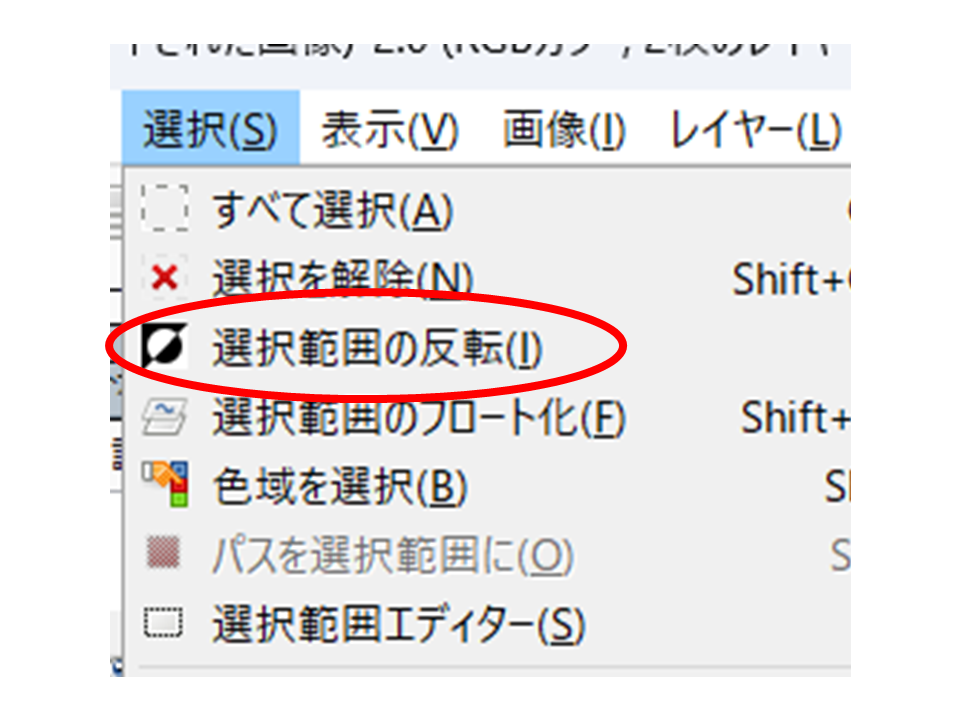
ドロップシャドウを追加する前に選択範囲の反転をします。「選択」タブの中の3列目を選択。
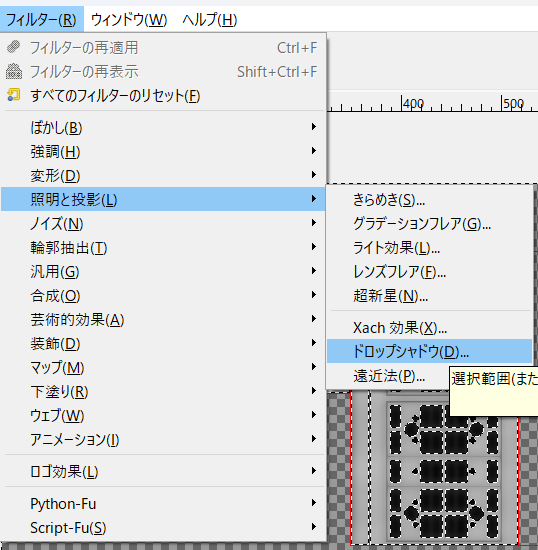
次に、「フィルター」タブから「照明と投影」を選び、「ドロップシャドウ」をクリックします。
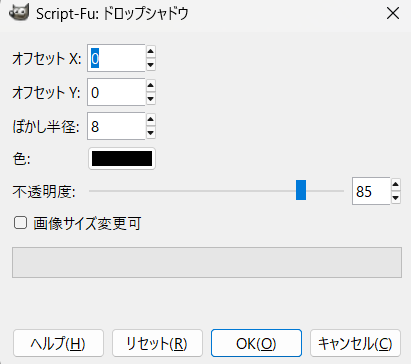
すると、このようなウィンドウが出てきます。このウィンドウではドロップシャドウの設定を行うことができ、今回は上記の画像のような設定にします。この際、必ず画像サイズ変更可のチェックは外してください。
OKを押すと↓のようになります。床下機器以外の部分にも適用されてしまっているため、床下機器の部分だけ切り取り、別レイヤーに移しておきましょう。
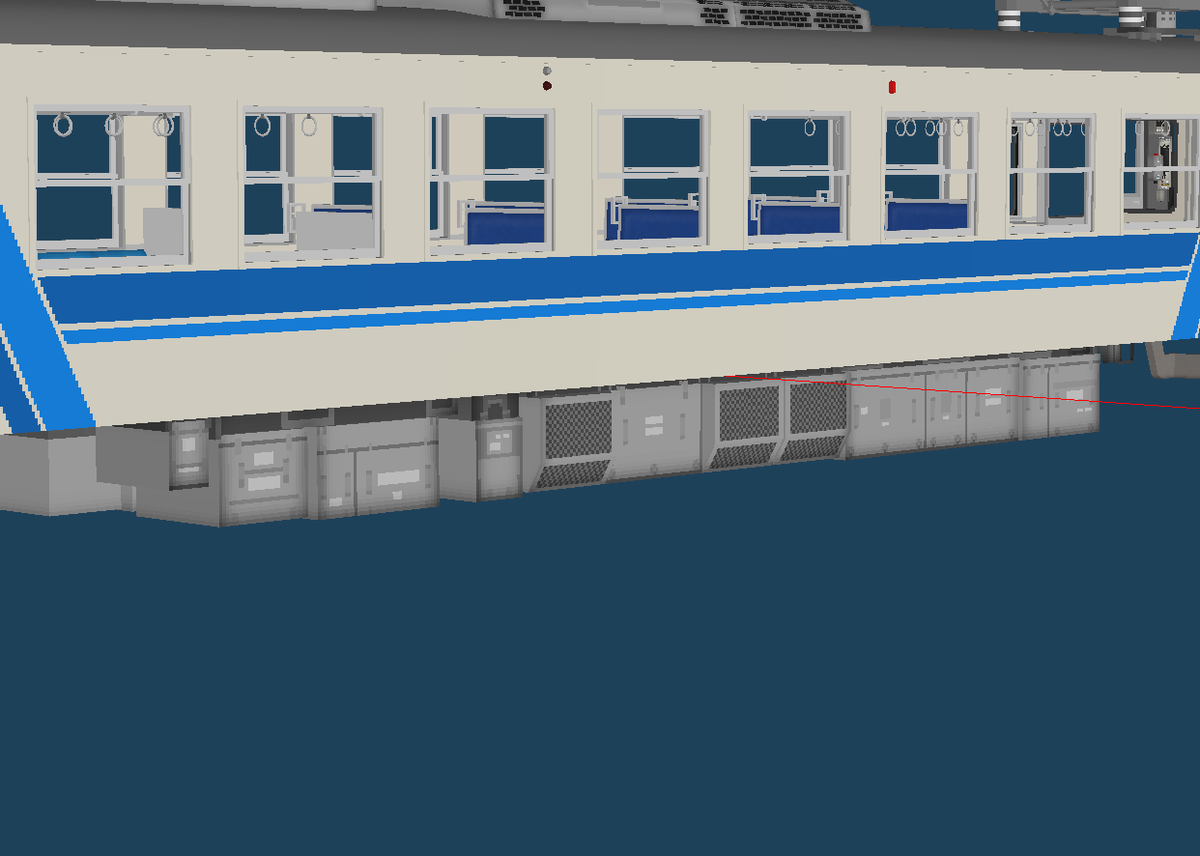
モデルでもテクスチャがどうなっているか確認してみましょう。この通り、床下機器の雰囲気に深みが増すと思います。
次に、車体から床下機器への影を描いていきます。先ほどと同じように、「色域を選択」で床下機器全体を選択しましょう。描くにあたっては1列ずつ描いていくため、4つレイヤーを用意します。
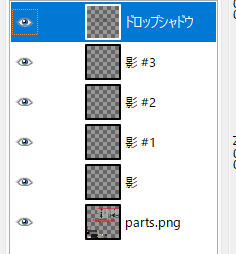
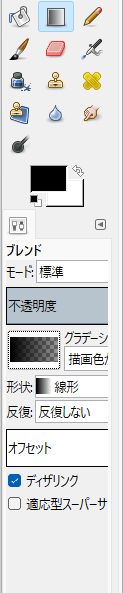
ここでは、「ブレンド」機能を使っていきます。グラデーションのイメージがあるところをクリックして、「描画色から透明」を選択してください。
下から2列目の「影」レイヤーで床下機器の一列目に、Ctrlキーを押しながら上列の中心から描きたい列の中心ぐらいまでで出てくる線を上から下に引き、離します。
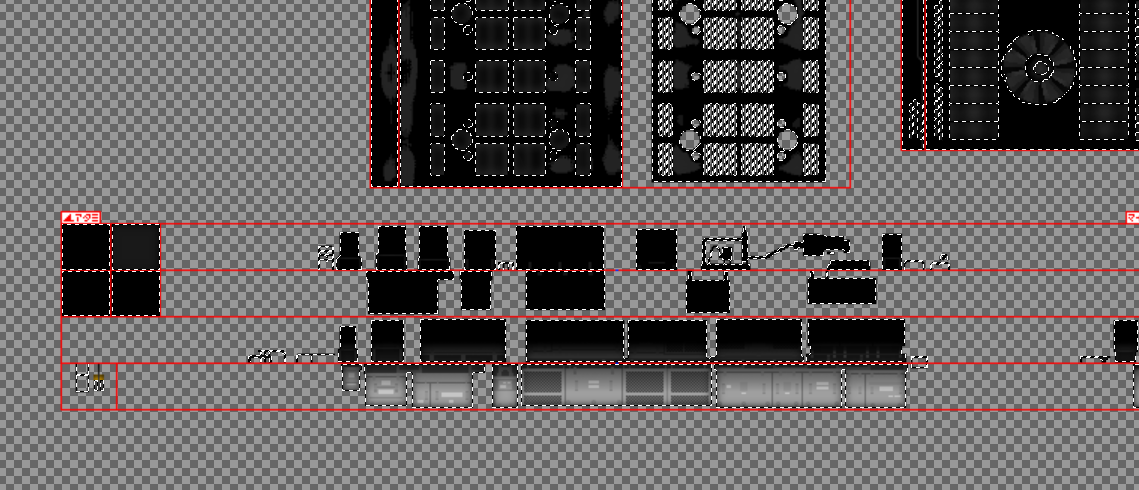
すると、1列目に影が描画されます。この床下機器以外の部分は必要ないので、削除しましょう。これをあと3回行います。上下逆の2列目、4列目は下から上にグラデーションをつけていきます。

すべてにグラデーションを付け終わるとこのようになります。影が濃いと思ったらレイヤーの不透明度を100%から80%ぐらいにすると良いかもしれません。
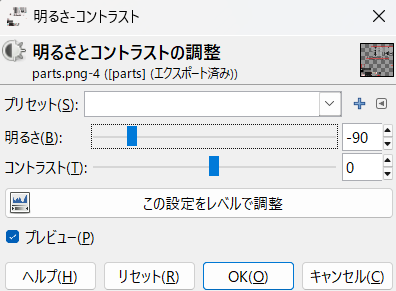
左上の4つある部分を[色]タブ→[明るさ-コントラスト]で↓のように暗くするとより実感的になります。
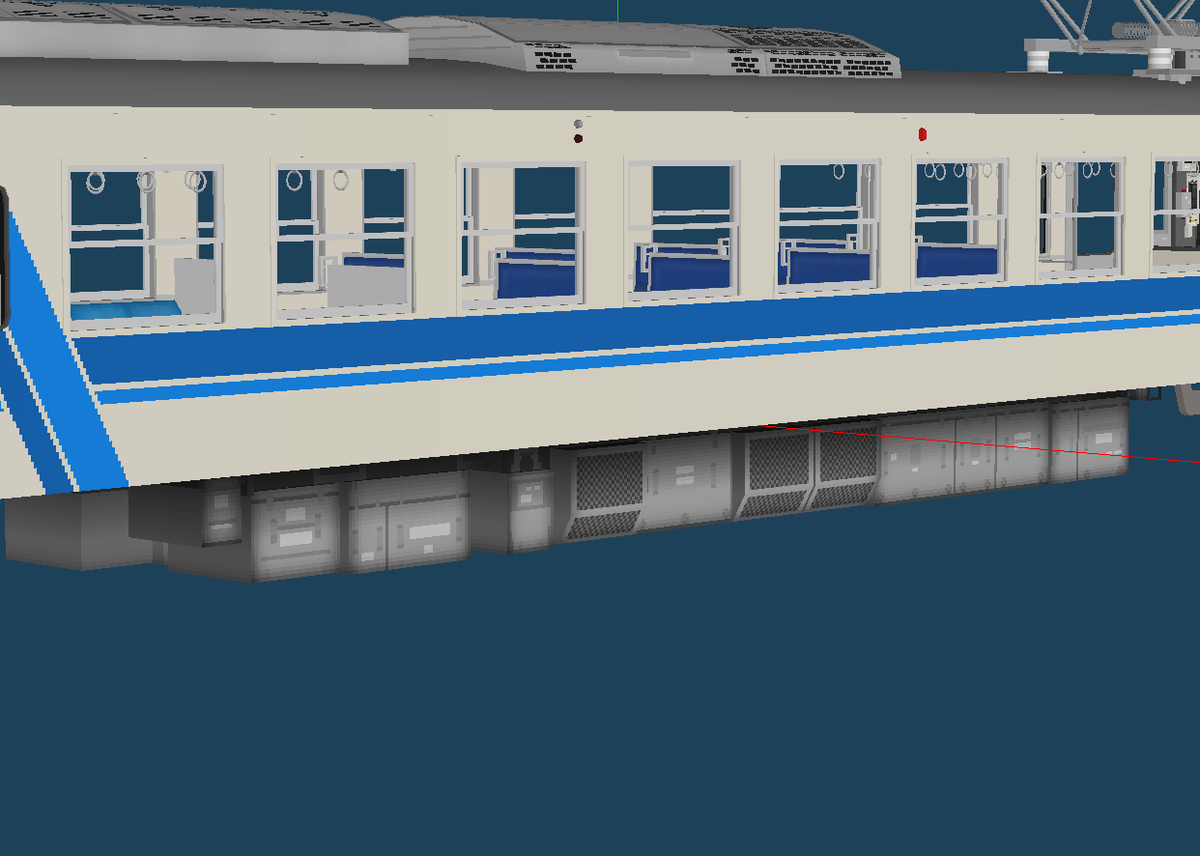
モデルでも確認しておきましょう。これでおおむね完成です。
ここからは床下機器の汚し方について説明していきます。また床下機器を「色域を選択」で選択し、汚し専用のレイヤーを追加しておきましょう。ここでレイヤーの位置は汚しレイヤーより上に影レイヤーを配置してください。
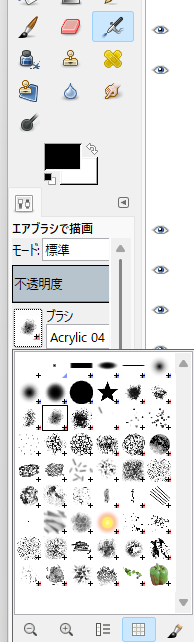
汚すために「エアブラシ」を使用します。下の画像のようにブラシは上から3列目の左3つをいつも使っています。ブラシのサイズは163ぐらいがちょうど良いと考えています。
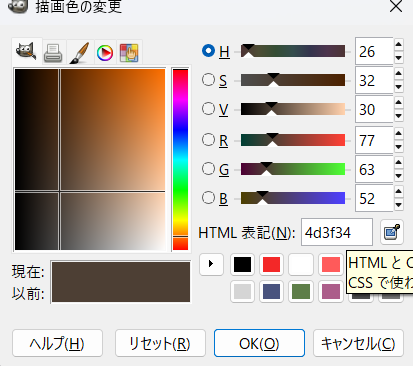
色は茶系であればなんでも良いですがが、参考程度にいつも使っている色を紹介しておきます。
そしたら、満遍なく着色されるようにブラシを動かします。
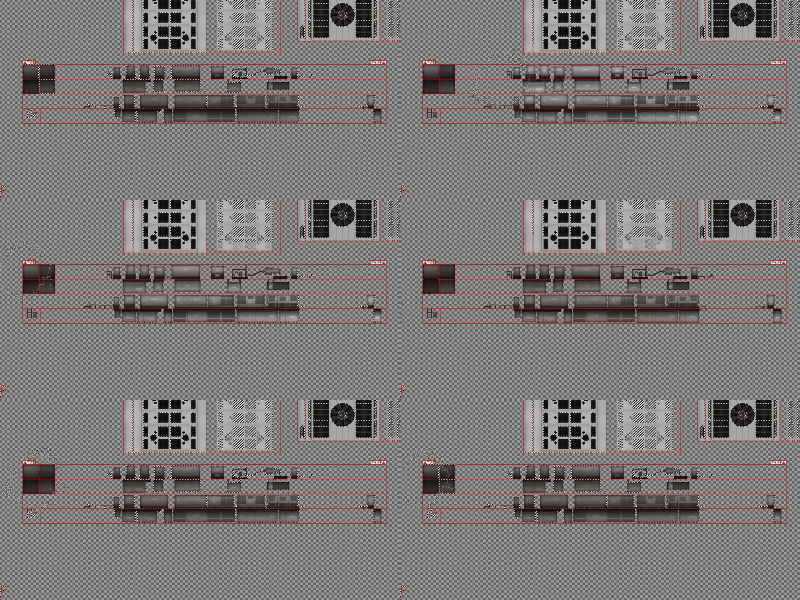
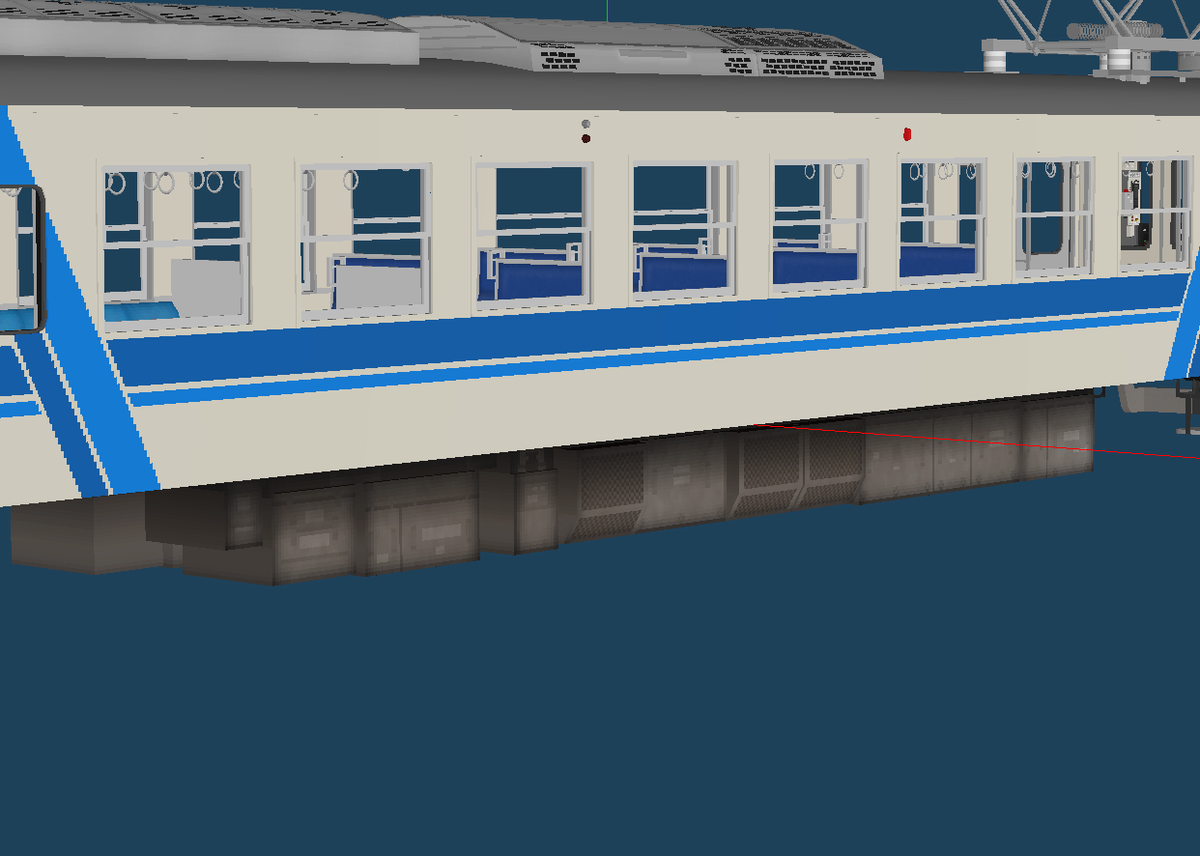
おおよそ塗り終わるとこんな感じ。これで完成になります。かなり質感は良くなったのではないでしょうか。
今回の記事は床下機器の注目したテクスチャをリアルにする方法についてお話しました。いつも感覚でやっているものを文字にして説明するとなるとなかなか大変ですね…
この方法は台車やほかの部分にも使えると思うので、ぜひ活用してみてください。「ここ分からん」みたいな箇所があれば私のTwitterにリプライしたら反応するかもしれません。ご覧いただきありがとうございました。
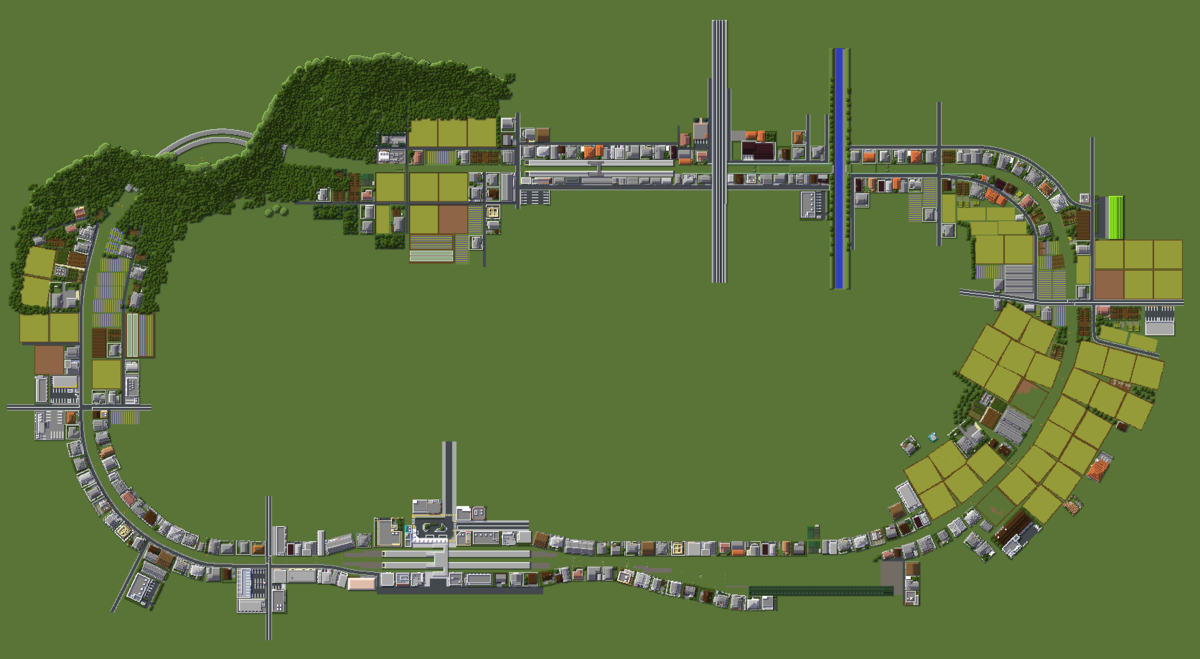
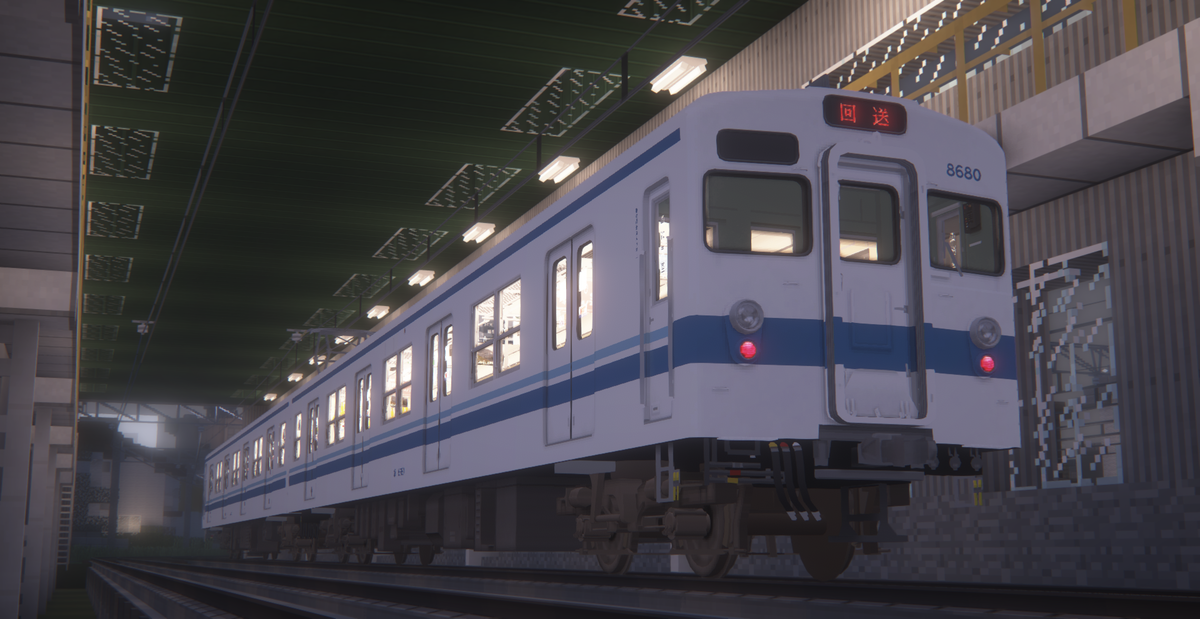
スクリーンショット撮影、運転などに使えるかもしれないワールドを配布します。
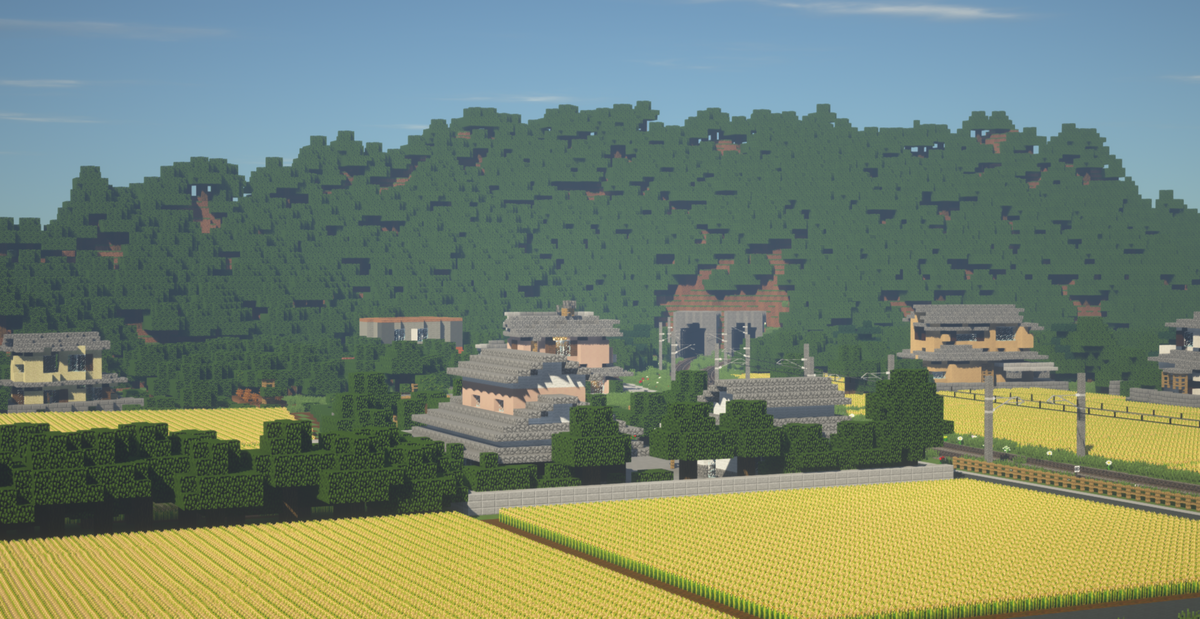
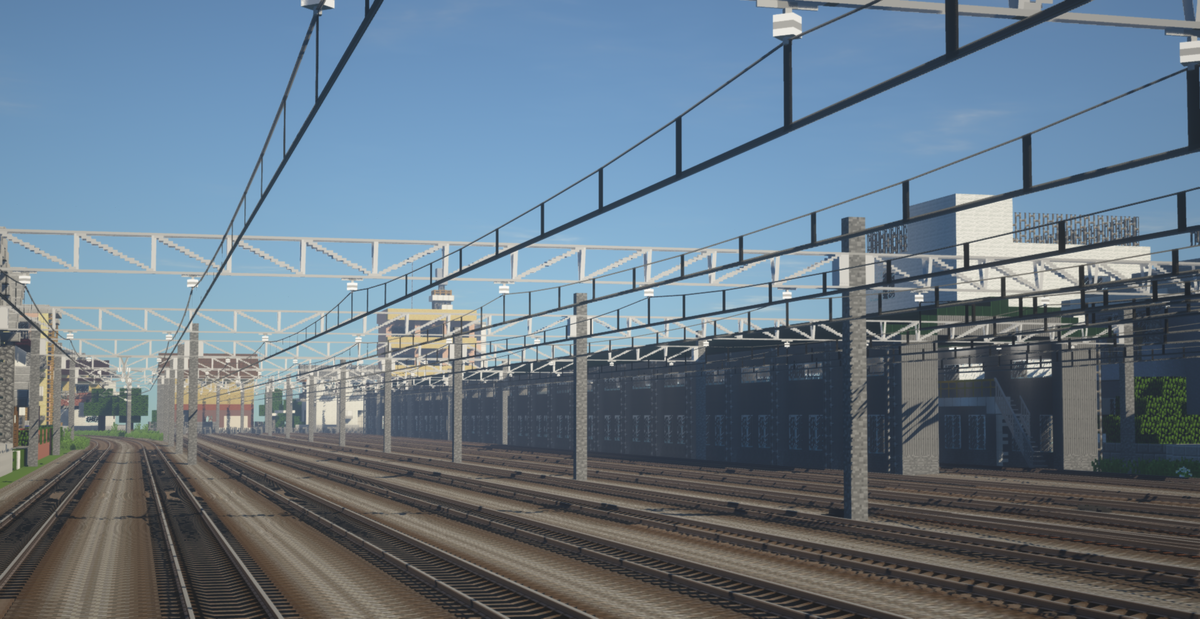
zipファイル内にあるreadmeをお読みの上、ご使用ください。
ダウンロード先↓
https://uu.getuploader.com/am_k/download/64
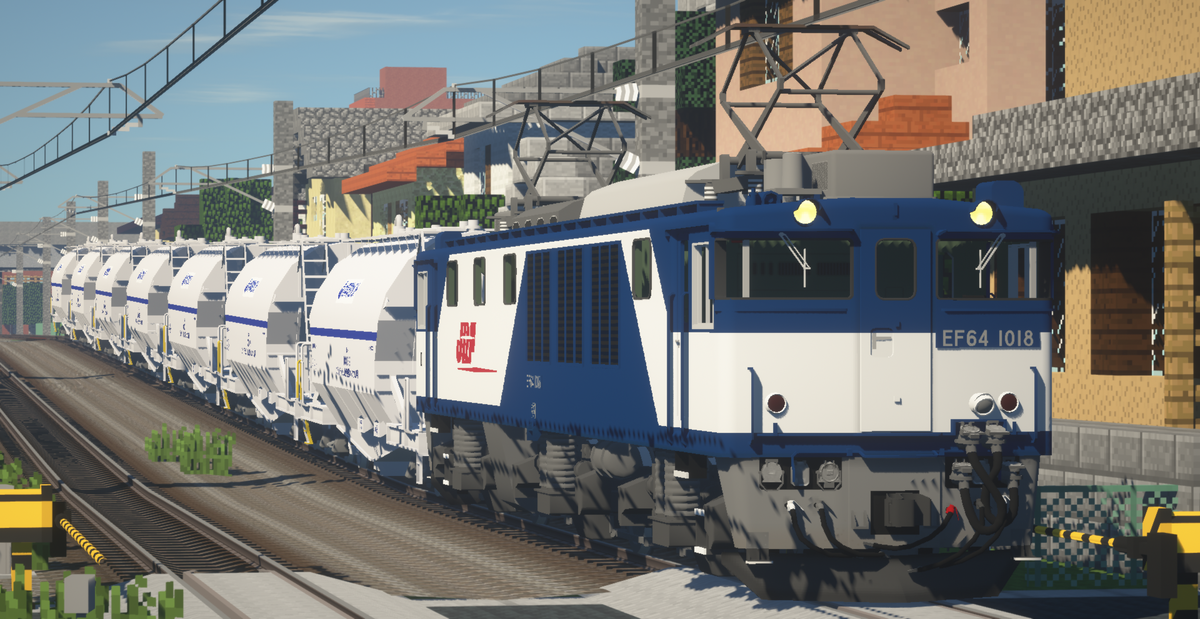
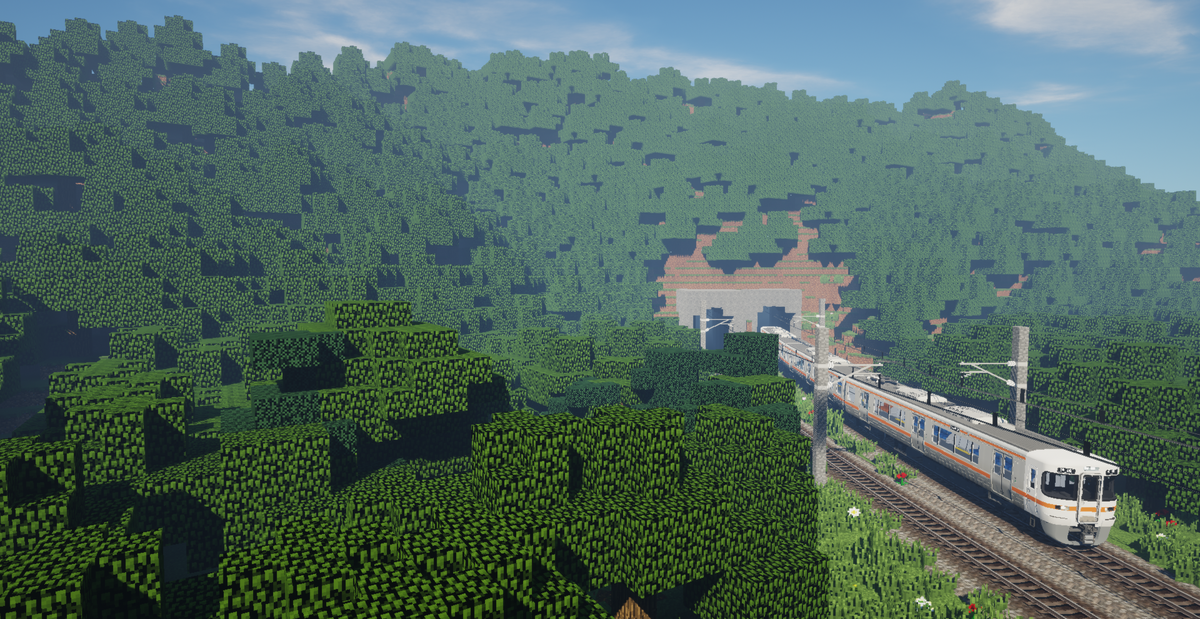
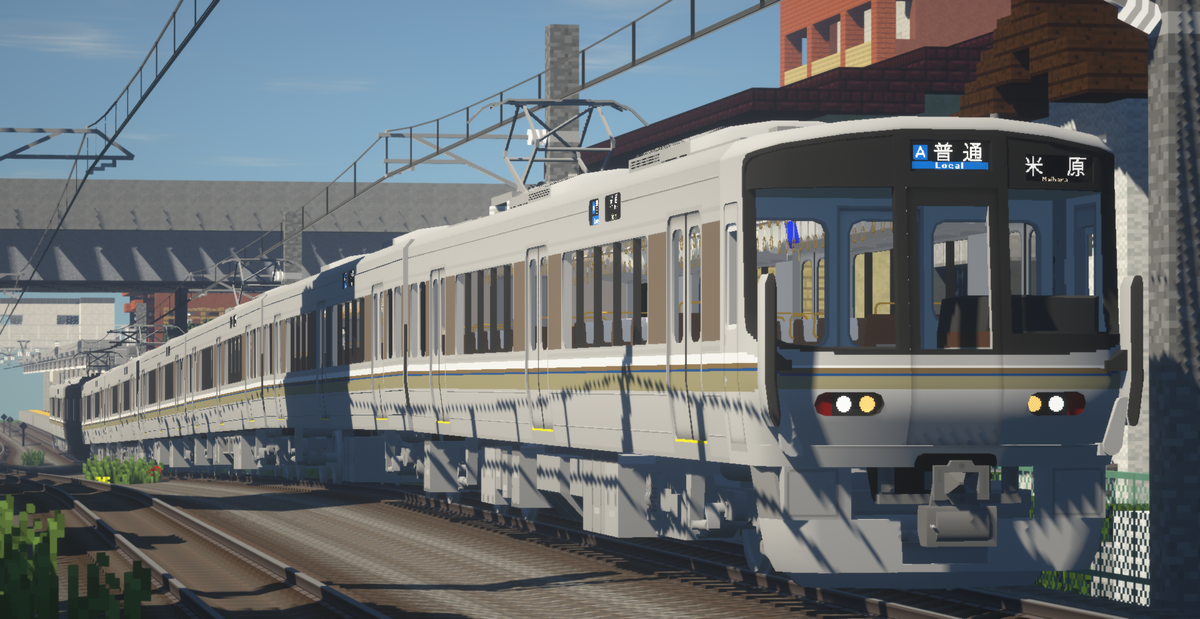
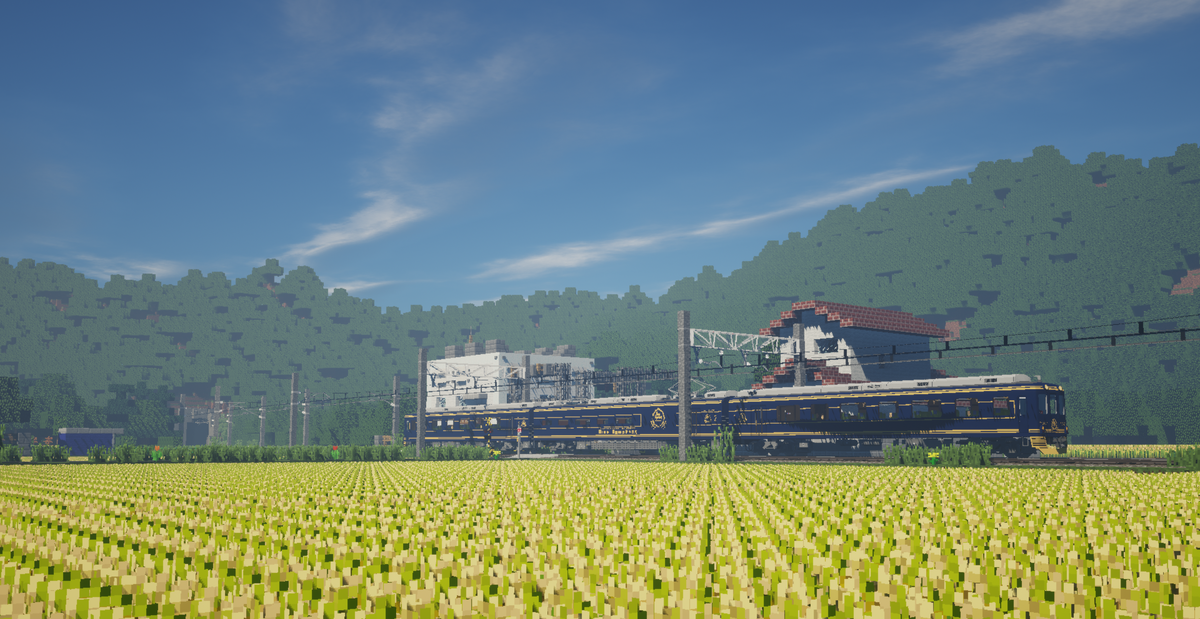
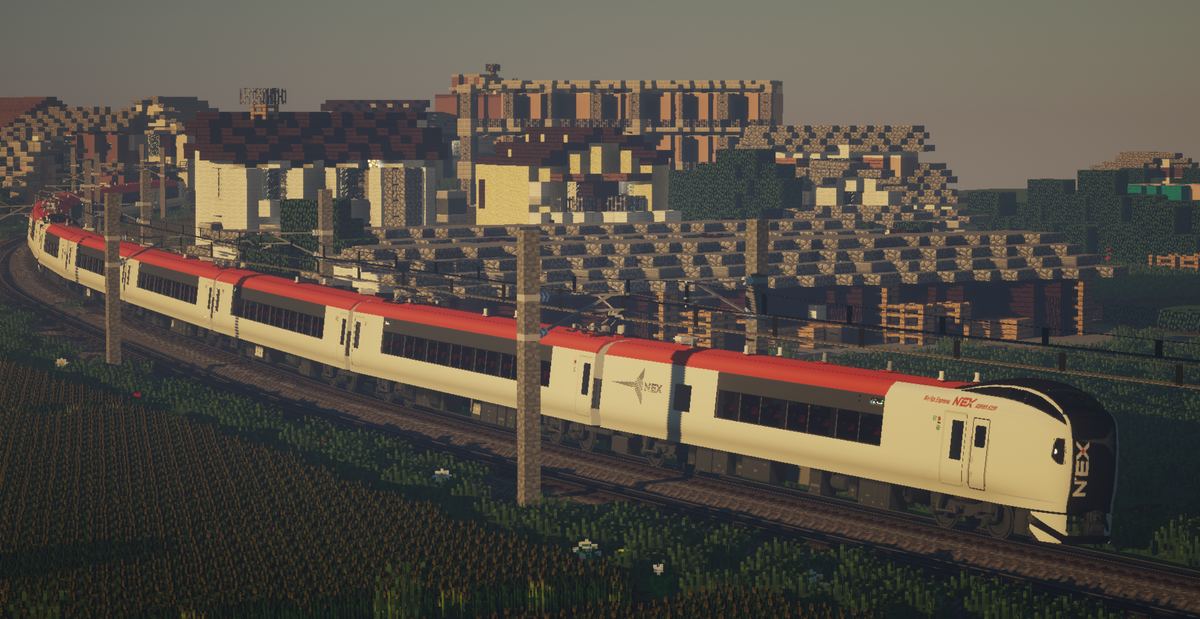
#RealTrainMod
— 青宮 (@aomiya3000) 2025年11月21日
RTMの利用状況に関するアンケートを行います。
ぜひよろしければご回答ください。https://t.co/A391hSJ84f
皆さんこんにちは。青宮です。先日、このようなアンケートを行いました。
なぜアンケートを実施したのかと言いますと、どうしてもTwitter上で投稿されているツイートだけでは、積極的に投稿をしていない人たちのRTMの利用状況というのは分かりづらいという理由です。
実施期間としては11/21~11/28の一週間、計87名の方よりご回答いただきました。これほど多くの回答が来るとは思っておらず、嬉しい限りです。ご回答下さった皆様、本当にありがとうございました!
今回のアンケートで質問した内容は以下の通りです。
3、4、5に関しては、自由回答で理由もご回答いただきました。
それぞれの回答結果を詳しく見ていきましょう。
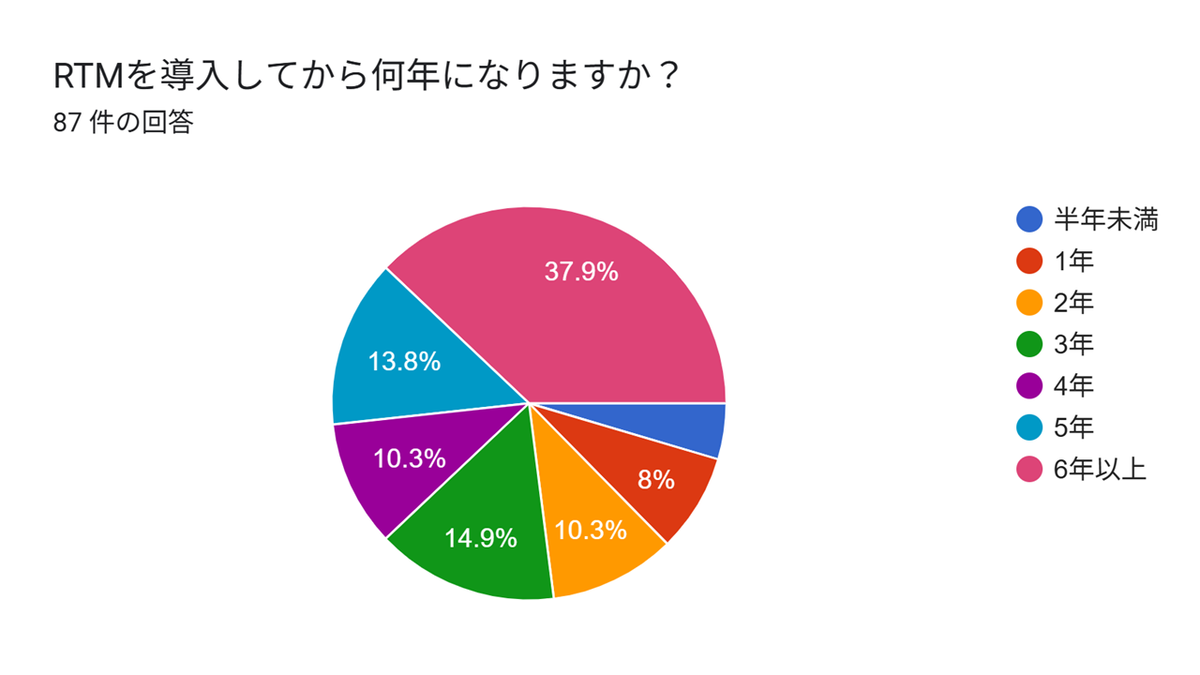
まず、「RTMを導入してから何年になりますか?」という質問。半年未満、1~6年、6年以上という回答項目を設けました。結果を見てみますと、6年以上が37.9%(33回答)と最も割合が高く、次点で3年が14.9%(13回答)という結果に。
1年と半年未満を合わせると12.6%(11回答)で、新規層も中間層も古参層も満遍なくRTMで遊んでいることが分かります。
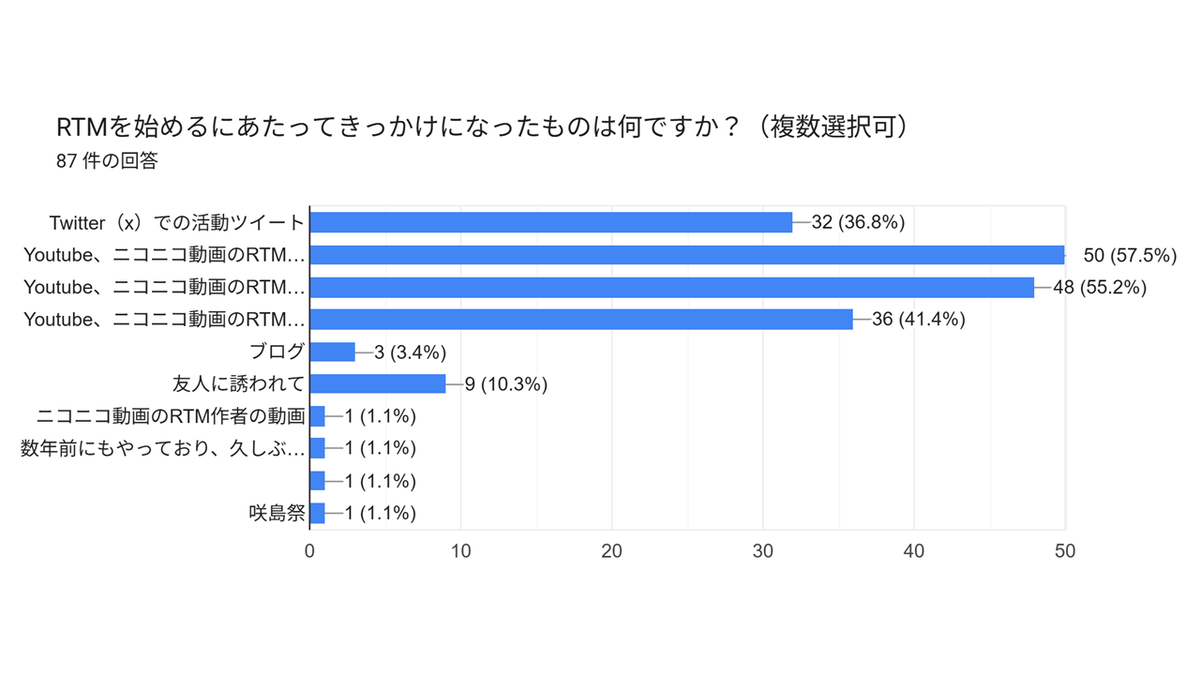
続いて「RTMを始めるにあたってきっかけになったものは何ですか?」という質問。どんな経路でRTMを始めようとしたのかを明らかにしていきましょう。
3つの「~動画のRTM...」というのが見切れていますが、上から
としています。
一番多かった回答は「RTM紹介動画」と、次点で「RTMを使用した架空鉄道動画」、「RTM実況動画」と上位3位が動画がRTMを始めるきっかけの大きな要因になっています。Twitterだとどうしてもログインしなければ閲覧は難しいので、誰でも視聴できる動画が始める大きなきっかけになっている可能性はあります。
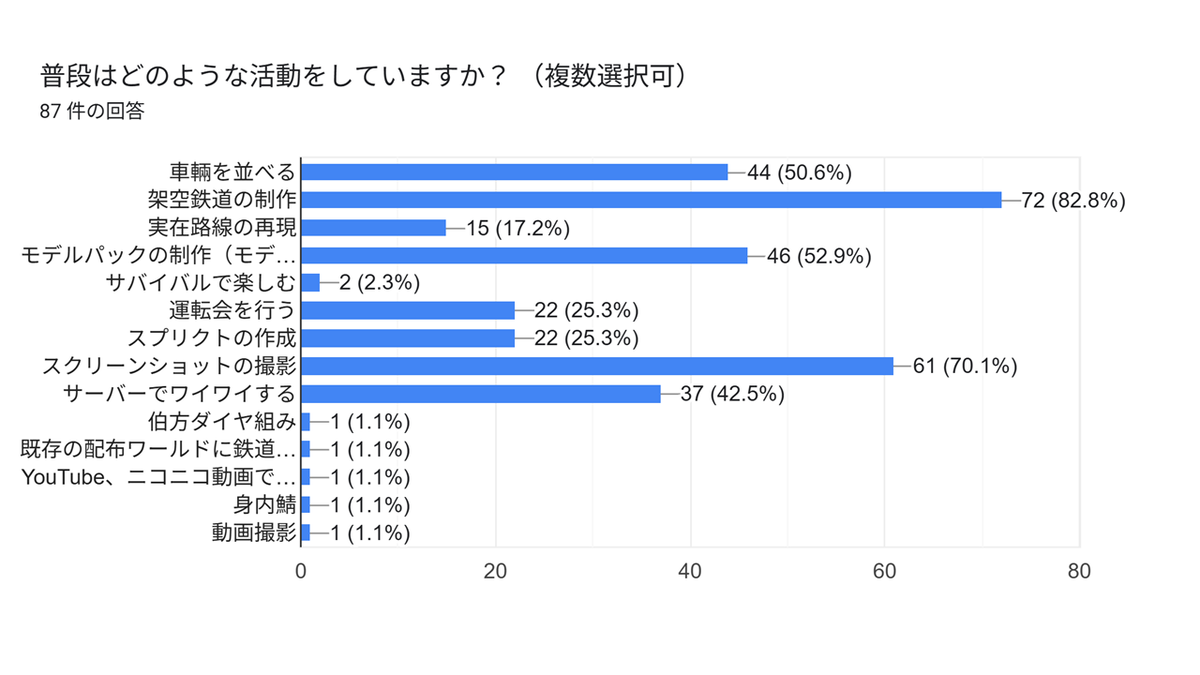
次に「普段はどのような活動をしていますか?」という質問です。一番回答が多かったのは「架空鉄道の制作」、順に「スクリーンショットの撮影」「モデルパックの制作(モデリング」となりました。
「サーバーでワイワイする」という回答も37件あり、一緒に友人たちと楽しむという需要も結構大きいのかもしれません。
この項目では自由回答として理由も回答して頂きました。自由回答は一部抜粋したものになります。
- もはや生活習慣になってしまっている
- まだ車両・スクリプトの自作ができないため、サーバーの友人と一緒にキットの改造などで楽しんでいる。
- 自分が思い描いた架空車をモデルに起こす事は至高だから
- 気がついたらやっていただけで理由らしい理由がない。欲望に正直なだけ
- 代わりになるゲームがない
- メインは別のゲーム(A列車で行こう9)をしているため。マルイチベントのお誘いやパック制作の協力等でRTMもやっている形です。
- 自分の作りたいと思った車両や路線を自在に作成できる為。
- 以前から架空鉄道というコンテンツに興味がありマインクラフトを購入した際にやってみたいと思った
- 自由度の高さ故、作りたい理想の路線を作り込めるため
- 使いたい車輌がないため
MCヘリ等と兼任しているため- 友人とサーバーを建てて自由に遊ぶことを主目的にしているため
自由度が高く、複数人で遊べるというのは、RTMの一つの特徴かもしれません。
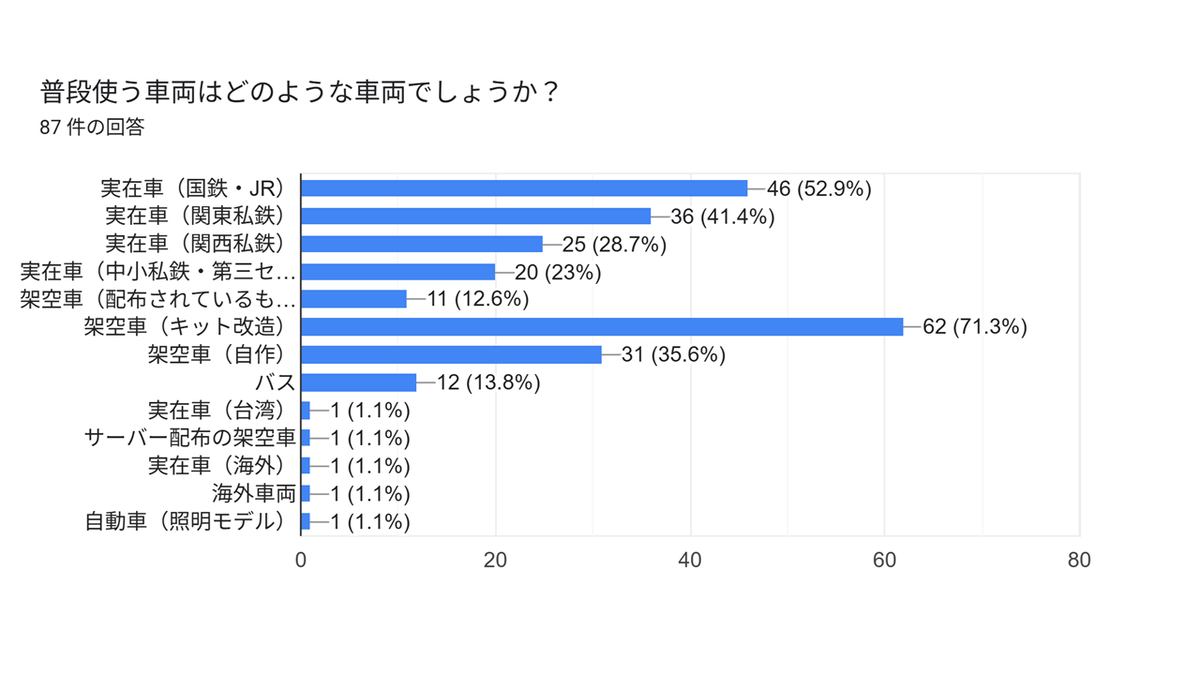
普段の活動の関連する質問として「普段使う車両はどのような車両でしょうか?」という質問になります。断トツで多いのは「架空車(キット改造)」、次点で「実在車(国鉄・JR)」「実在車(関東私鉄)」となりました。やはり改造キットの需要は大きいと言えます。「実在車(中小私鉄・第三セクター)」も20件と案外中小私鉄の車両も使われているのかもしれません。
この理由も見ていきましょう。
- 実在車のほうがイメージがしやすく、また有名なものも多いためよく使用している。(実在車)
- 架空車は実在車と違って自身が許せば妥協が可能で気楽。他、好みを詰め込んだ車両を作れたり競技運転にも使えるため。
キット改造としていますが前面窓寸法と屋根R以外は原型が残っていないのでほぼ自作です。(架空車(キット改造))- せっかくの架空鉄道なので車両も架空のものにしたかったため(架空車(キット改造))
- 普段見る機会のない車両を見るのが楽しい(実在車・国鉄/JR)
- 自分の架空鉄道と再現鯖で使っているから(実在車(国鉄・JR), 実在車(関西私鉄), 架空車(自作))
- 実在車は人によってどこまで再現するかの線引きが難しいこと、取材が必要なことから取り扱っていない。
架空車は大体のことが妄想の一言で片付けられるので、気さくに作れる為。
また、他社とは違うオリジナリティのある車両を用意したいという気持ちもある(架空車(キット改造), 架空車(自作))- 小さいものほど好きなので(実在車(関西私鉄), 実在車(中小私鉄・第三セクター))
- I'm a Taiwanese (lol)(架空車(配布されているものをそのまま使う), 架空車(キット改造), 実在車(台湾))
架空車のメリットとして、クオリティに妥協できるというのは大きいかもしれません。
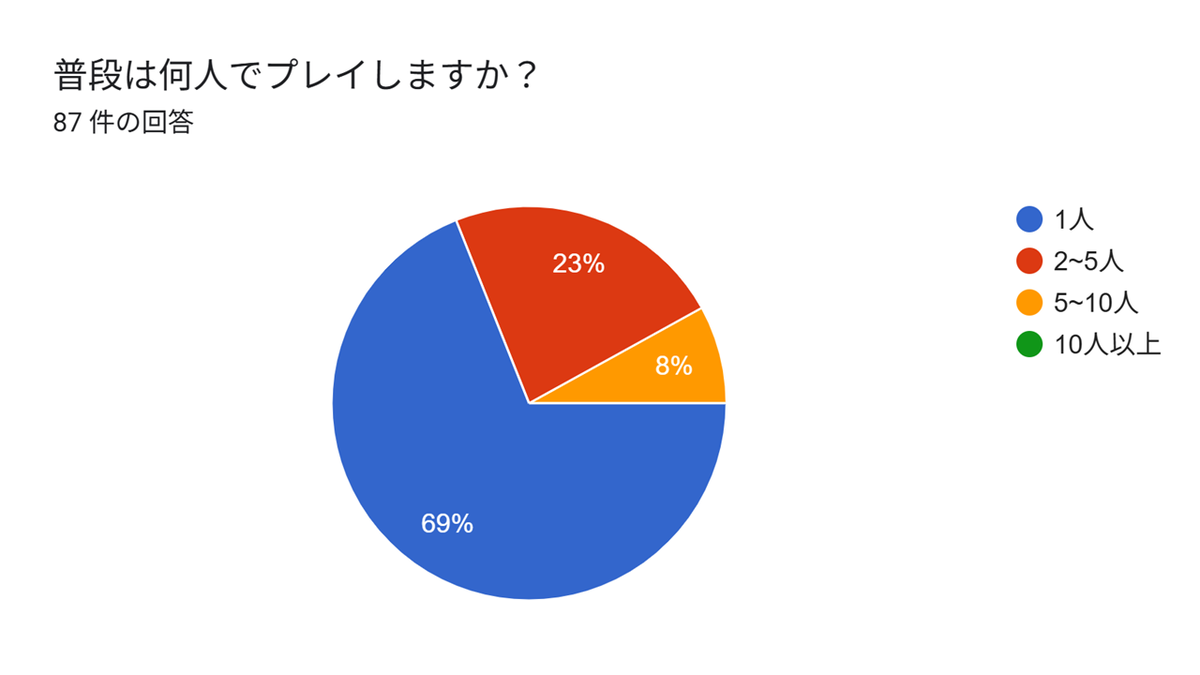
さらに、「普段は何人でプレイしますか?」という質問。結果は7割の人がシングルプレイとしながらも、3割はマルチプレイがメインで遊んでいるという結果になりました。
理由を見てみると、
- 鯖に参加している為、なおかつ鯖の規模がそこまで大きくないためこの人数の回答とした。(5~10人)
- RTMを始めてから1年半はスペックが足りないPCだったのでサーバーに参加できてない
上記の理由でコミュニティに参加できてない感はある(2~5人)- 車両持ち込み可能な常時開放サーバーに所属していないから(1人)
- 1.7.10はそろそろサーバ環境が厳しく感じられる。1.12以後は対応するModが少ない(1人)
- サーバーの入り方がわからない
サーバーに入るきっかけがない(1人)- 他に嗜んでる界隈の思想や以前から複数回起きているRTMサーバーでのトラブルからマルチプレイに抵抗感があるから(1人)
- サーバーの仲間と雑談しながらプレイするため。(2~5人)
コミュニティ内でのトラブル、入り方などがプレイ環境の大きな課題かもしれません。自由でありなおかつ規律のとれたコミュニティが必要である可能性はあります。

「スクリーンショット撮影に影MODは使用しますか?」という質問。8割弱の人がスクリーンショットの撮影に影modを使用していることになりました。オススメ影mod紹介とかはやってもいいかもしれません。
最後に「今後RTMで「こういうものがあればいいのに」というものがあればお書きください。」という自由回答欄を設定しました。これも一部抜粋ですが、回答を見ていきましょう。
私自身はあまりMOD関係に詳しくないので詳しい人にお任せするとして、最新バージョンへの対応はありかもしれないと思っています。どうしても1.7.10や1.12.2では対応しないmod、シェーダーが増えてきているので。
- 楽にパンタの構文を作れるものが欲しい
- スペーシアXやロマンスカーシリーズですね
- 変速も再現した気動車用サウンドスクリプト
- Blenderでのレンダリング対応
- soundlibの拡充
- RTMのバス文化がもっと広くなればいいなーと、、
またRTMのバスは比較的古いのが多く最近の車両があまり多くない印象なのでそこら辺が増えれば良いなーと思ってます、、(⇦自分で作れ)- わかりやすく説明がされている汎用型のATSやATCなどのスクリプト
- 東武60000系を作って欲しいです
- 線路キット等
- JR北海道キハ283
- 東武10030型を制作していただけたら嬉しいです。
- 既にあるにはあるが、撮影用のワールドがもっと種類が増えると良いと考えています
- カスタムボタンなどのスクリプトのわかりやすい組み込みキット
楽なパンタ構文を作れるもの、私も欲しい。最近のバス車両が少ないのは自分の趣味がKL-以下の車なもんで… なお次回もKL-かU-の車を作るらしい。東武電車はまあその内ぼちぼちやるかもしれないです。撮影用ワールドについては前々から放置してたワールドをちまちま開発中です。12月くらいには公開できるかも。
- もっと初心者が気安く参加できてワイワイできるような取り組み
初心者も安心して沼に沈めるような手厚いガイド- お互いがお互いに興味を持ってリスペクトし合えるような繋がり方、繋がれる場所。そして特定の誰かやコンテンツに依存せず、それぞれの人がそれぞれの創作を楽しめるのが理想
- とにかくイベント。初心者が気安く参加できればなおよし
- 情報交換ができるコミュニティ
- jsの解説とか
- HT車横並びのようなイベント
- テクスチャの描き方講座(ノイズとか影の付け方とか)
- 自由に開発が出来る公開サーバー
もっと初心者に優しくする施策は必要ですよね。情報交換できるコミュニティとして、discord上で開設するのはありですが、どうしても閉鎖的なコミュニティになってしまうのは難点。開放的か、閉鎖的か、どちらにもメリット・デメリットがあり、どうバランスをとっていくかは重要な気がします。
自分のブログ上でモデリング技術講座を質問を募集した上で行うのはありかもしれない。
今回は7つの質問を通してRTMの現状を考えてみました。振り返ってみると、何のRTMのバージョンを使っているのかなど、足りない質問も見えてきました。今後またアンケートをとる際には追加したいと思います。ぜひ今回の記事で今後の活動に役立てていただければ幸いです。ご覧いただきありがとうございました!
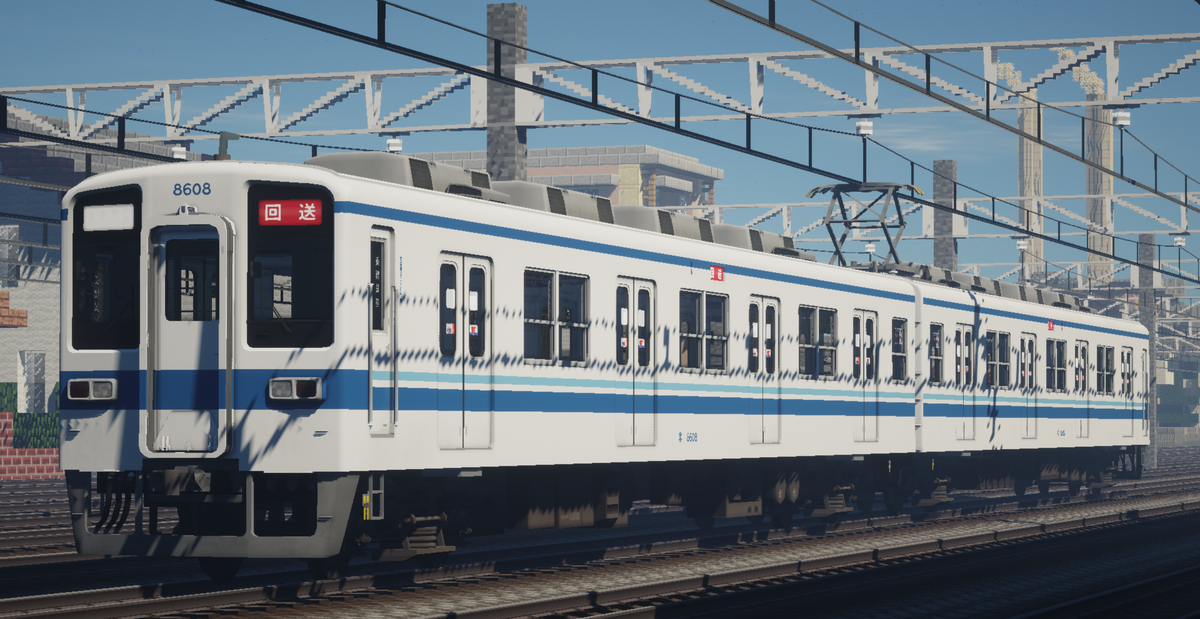
東武鉄道300型・350型・1800系パックを公開します。
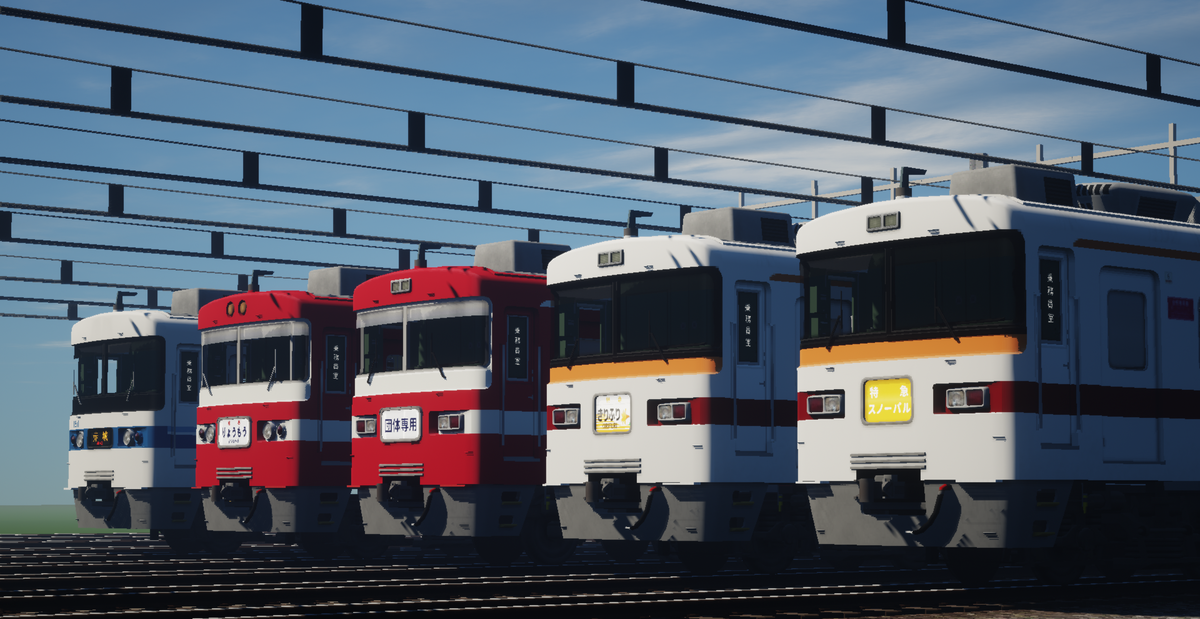
zipファイル内にあるreadmeをお読みの上、ご使用ください。
300・350型↓
https://uu.getuploader.com/am_k/download/62
1800系↓
https://uu.getuploader.com/am_k/download/63
1800系
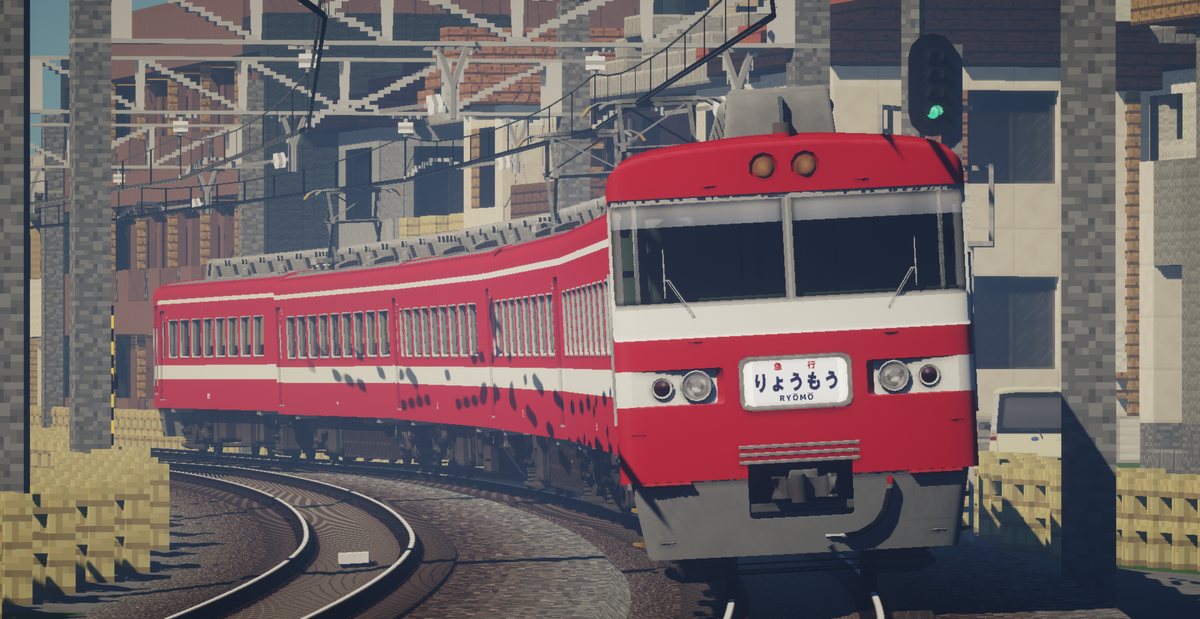
1815F
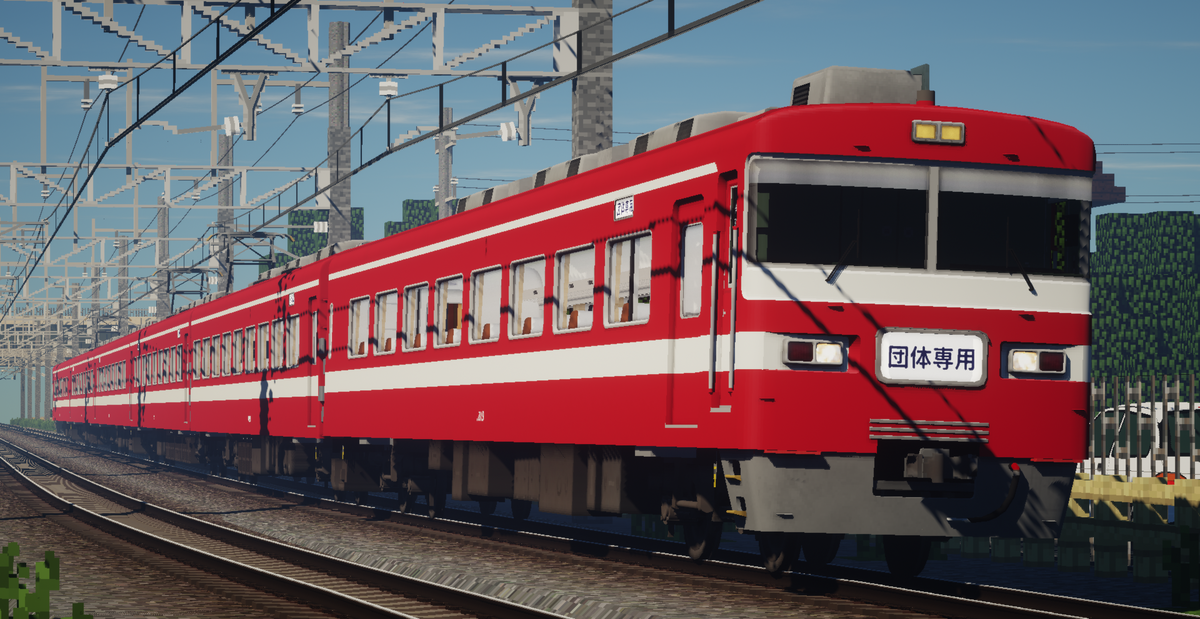
1819F
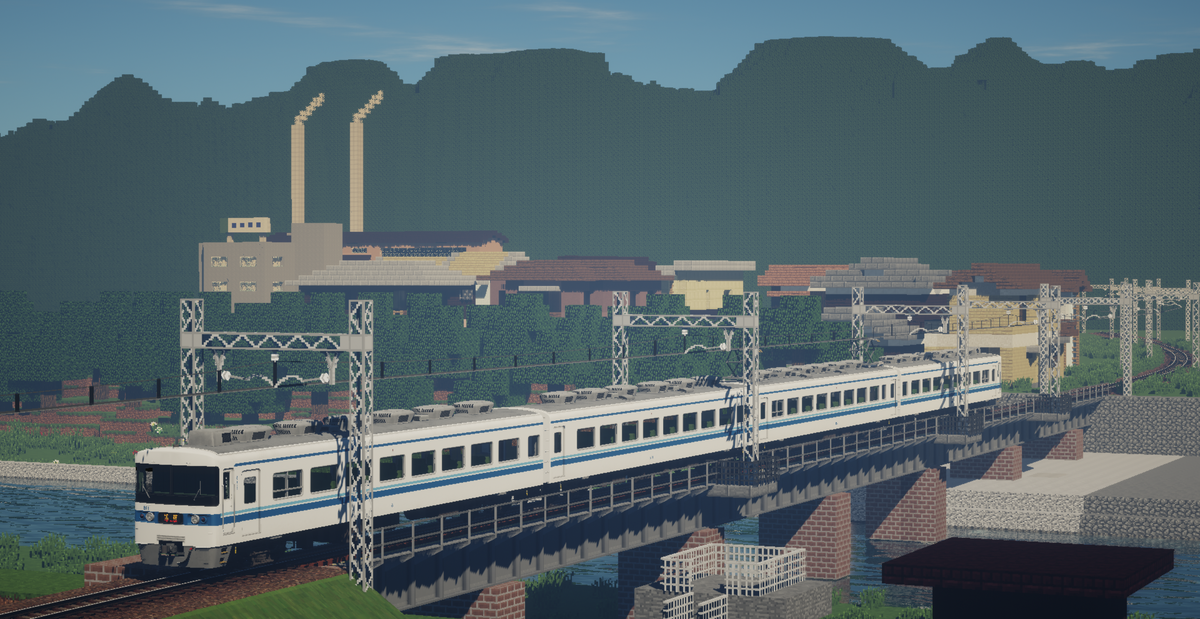
1811F
300・350型
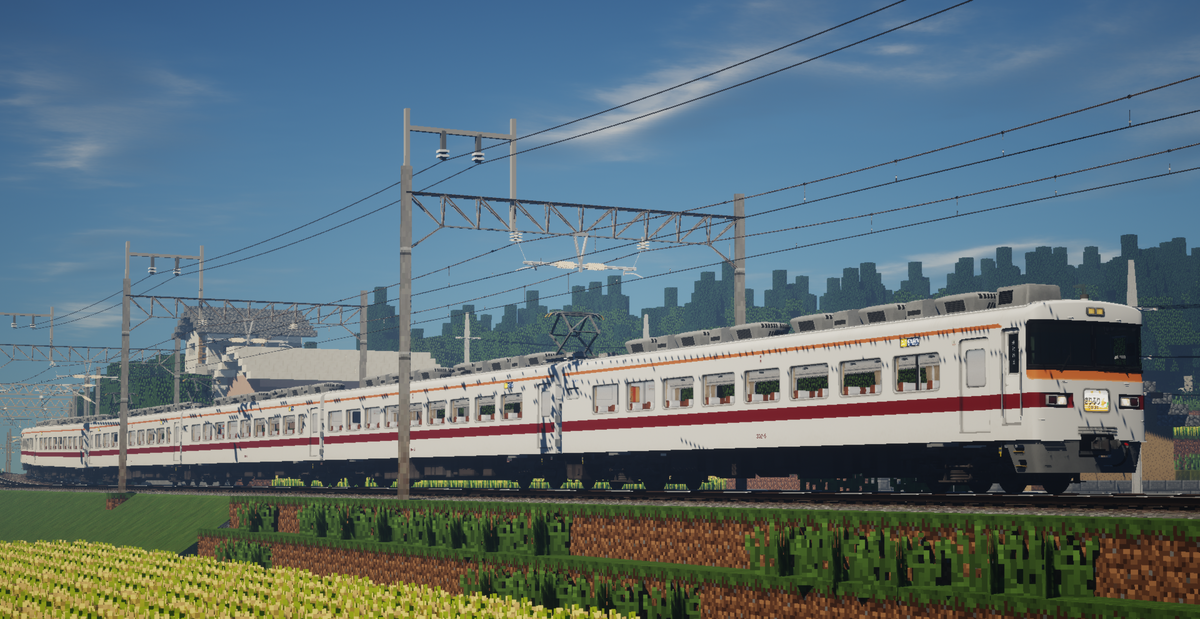
302F
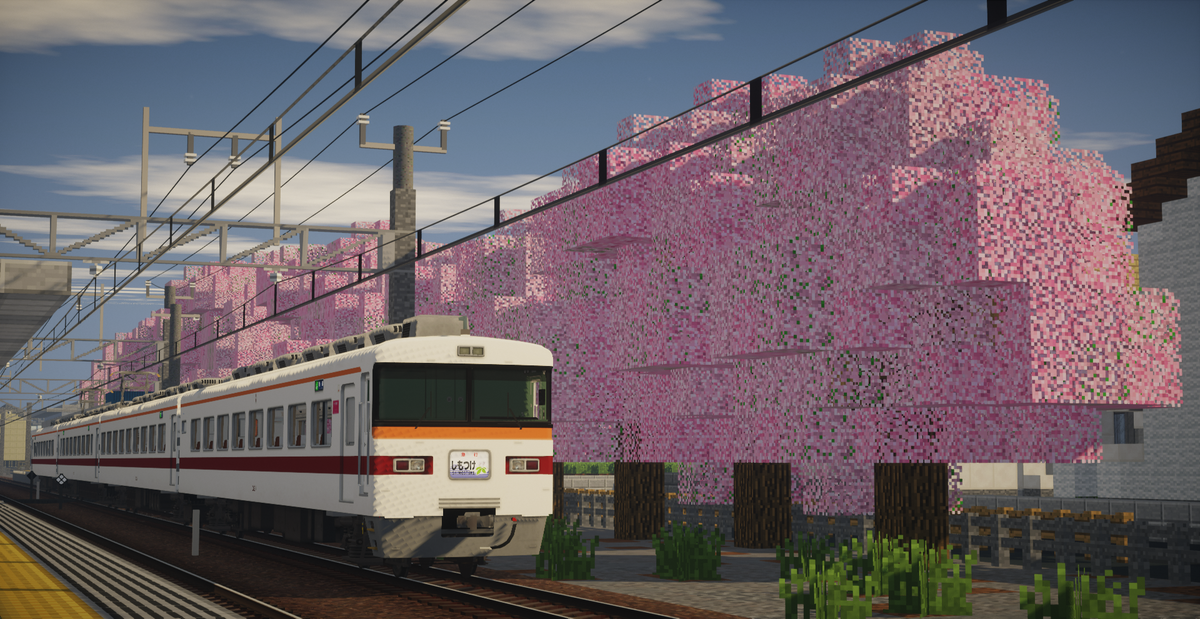
353F
ブログではご無沙汰しております。青宮です。
今回は「三羽電鉄車両紹介」ということで私のMincraftで制作している架空鉄道「三羽電鉄」の車両設定をまとめてみました。
突然なぜ?と思われるかもしれません。理由としては普段は脳内で設定を考えているのですが、どうしても脳内だけで設定を決めていると忘れてしまうことがよくあります…なので、文章にするぐらいだったら「ブログに載せるか~」ということにしました。
拙い文章ですが、ご覧いただければ幸いです。
800型
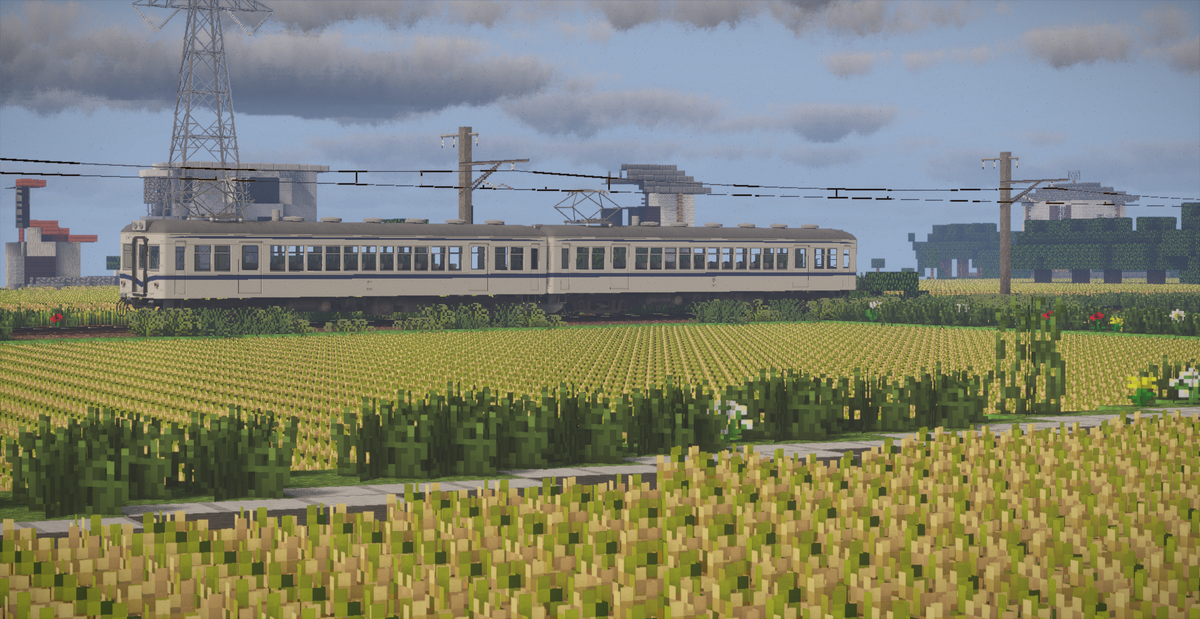
1950年代前半製造。戦後初のクロスシート車として登場。1両の両運転台車で急行の増結運用などによく運用された。1990年代後半に全廃。元キットは水音標準K。
1000型
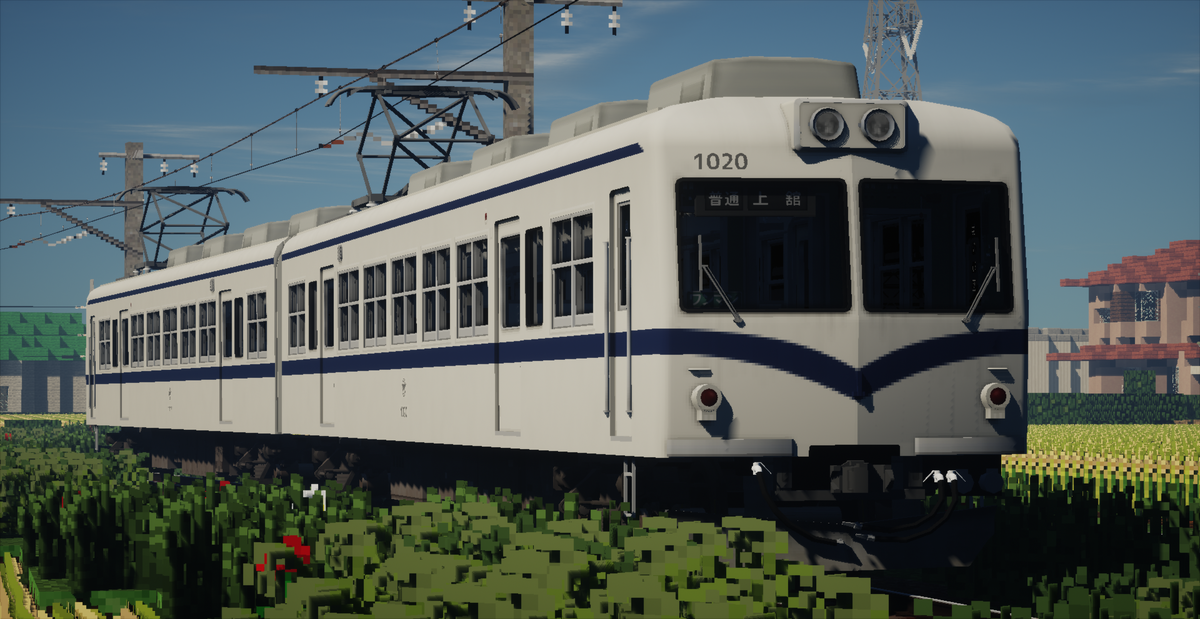
1960年代前半製造。三羽電鉄初の高性能車として登場。顔は湘南顔スタイル。車内はボックスシートで普通、急行運用に用いられる。2000年代にワンマン化工事が施工。2020年代には全滅してそうな気がする。
1150型
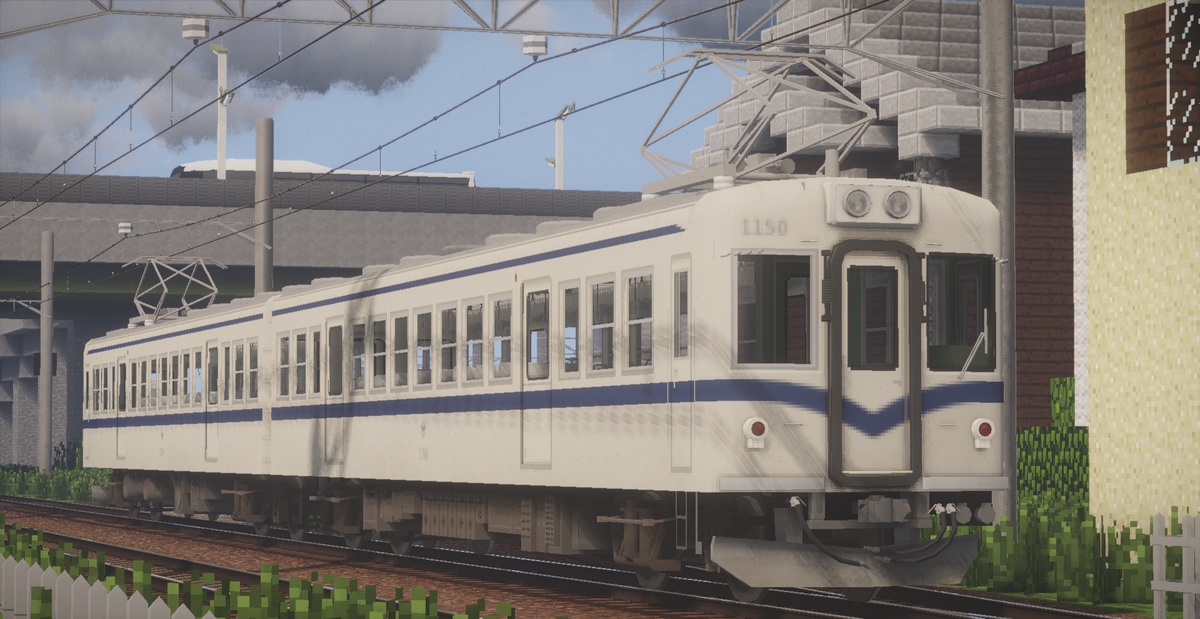
1950年代後半製造で、元は他地方の地方私鉄からの移籍車。従来車から部品を流用し製造されているため、吊りかけ駆動の旧性能車となっている。三羽電鉄移籍後にクロスシート化改造が行われ、急行にも運用された。1両単位で編成組み換えが可能なため、800型と片方の先頭車が編成を組むことあった。2000年代前半に廃車。元キットはTTK+
1300型
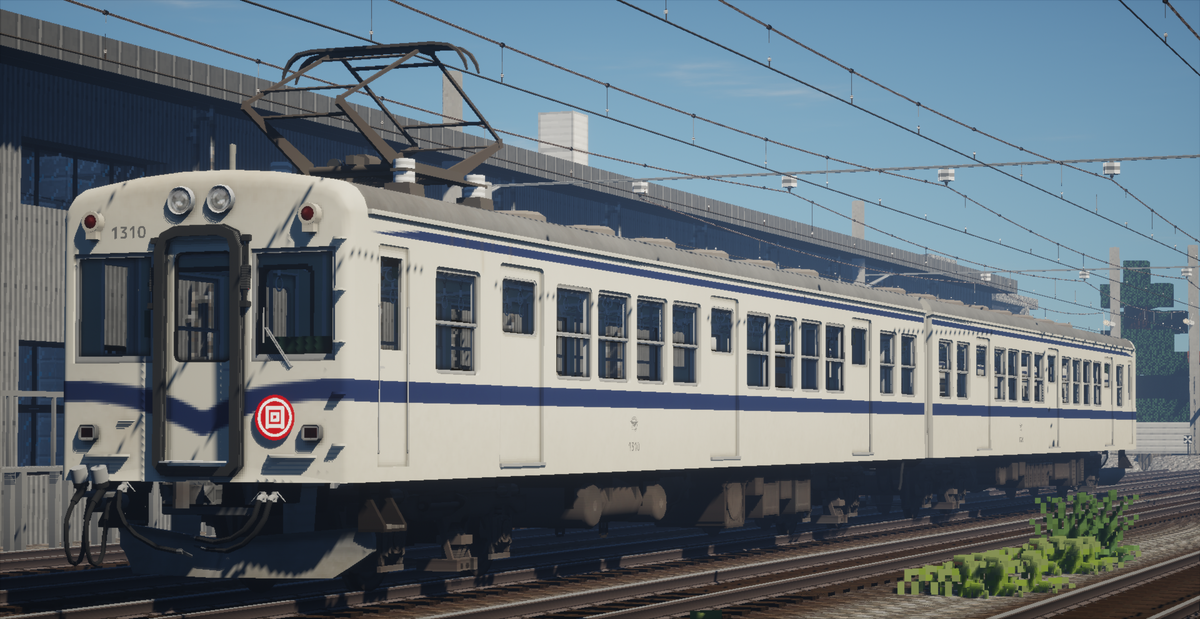
1960年代前半製造の移籍車。元は大手私鉄の機器流用車で、朝の混雑に対応するための3ドア車として三羽電鉄に導入された。車内はロングシートのため、急行には運用されない。2000年代前半に廃車。元キットは水音標準Pで水音標準Aの顔を組み合わせた。
2000型
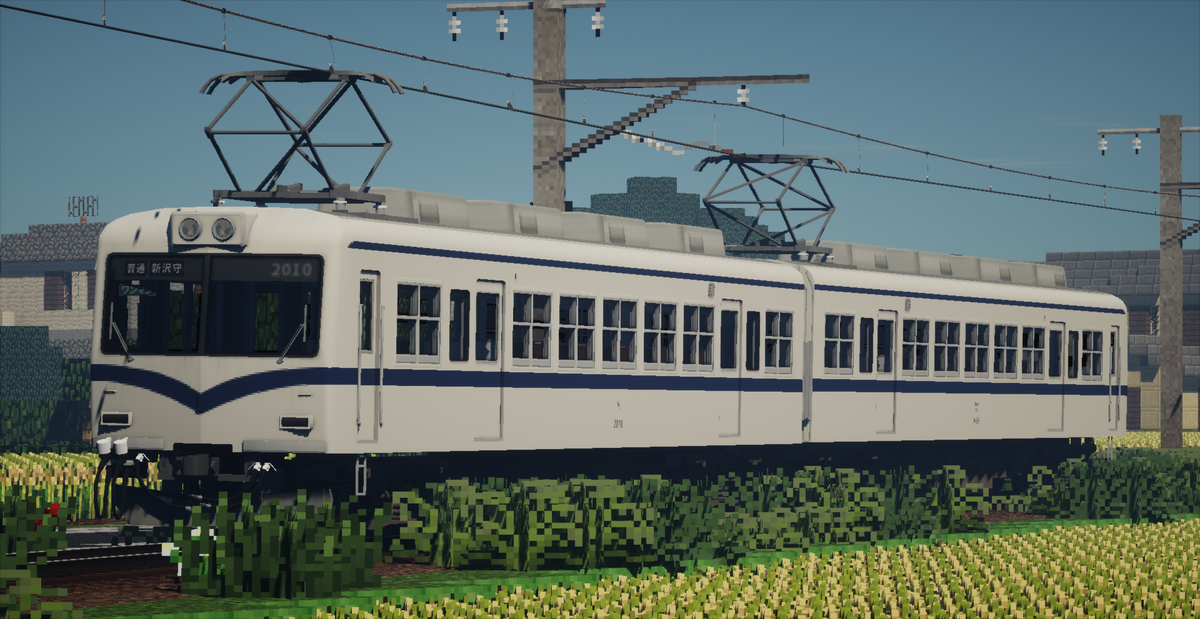
1970年代後半に登場。三羽電鉄のフラッグシップとして1000型の設計を元に製造された。車内は1000型と同様ではあるが、登場当初から冷房車である。2000年代に1000型と同時にワンマン化工事が施工された。2025年でもたぶん活躍中?
5000型
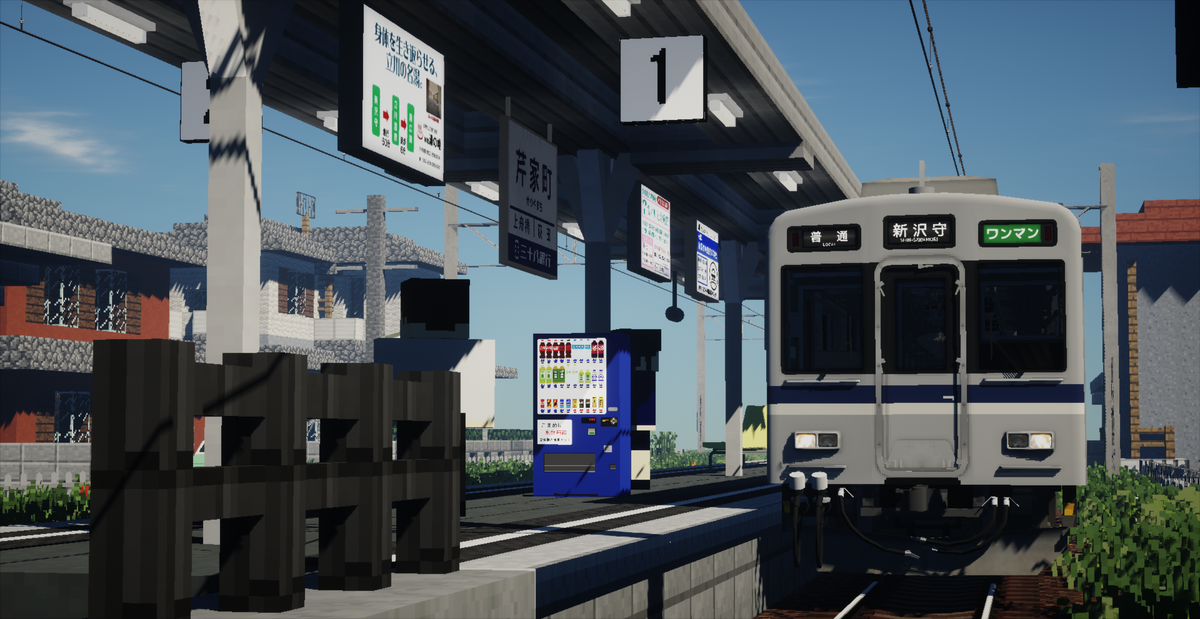
1980年代後半に製造された元大手私鉄のステンレスカー。三羽電鉄初の4扉の車両となった。移籍時にワンマン化やドアボタン設置といった改造がなされた。結構な本数が在籍している。急行運用には基本的に運用されない。元キットはMCT-D。
デキ50
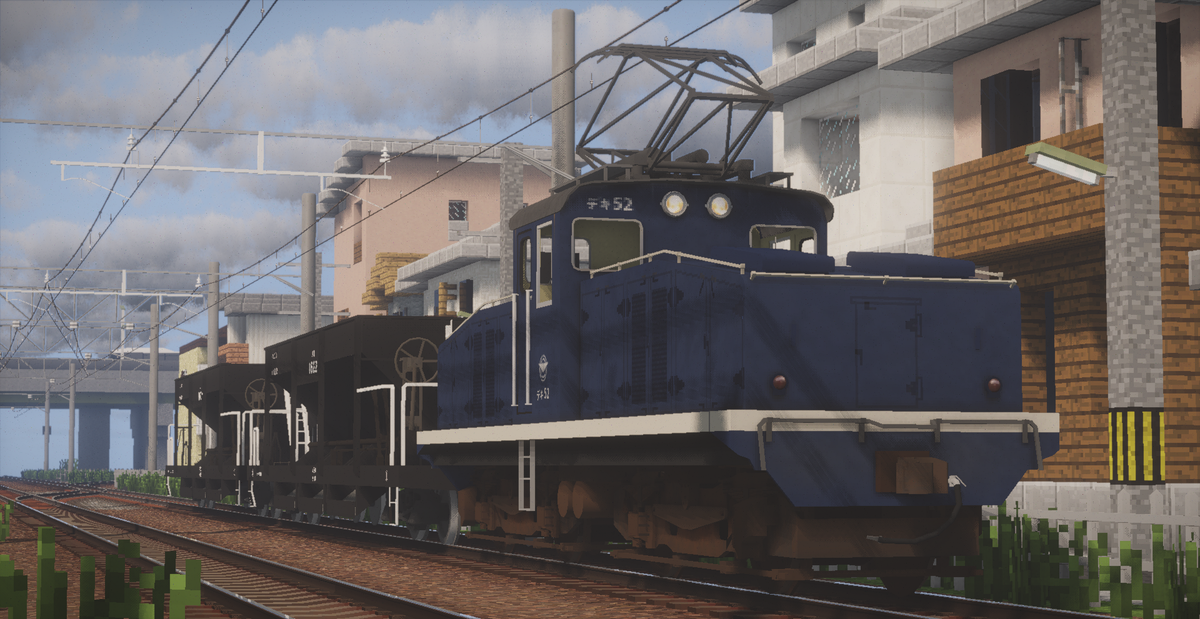
1940年代製造のいわゆる東芝戦時型凸型電気機関車。かつては貨物輸送に用いられたが、1980年代の貨物輸送廃止後は砕石輸送や車両輸送に運用されている。同じ形式のデキ51、53は廃車済み。元キットは柚穂機関車キット。
300型
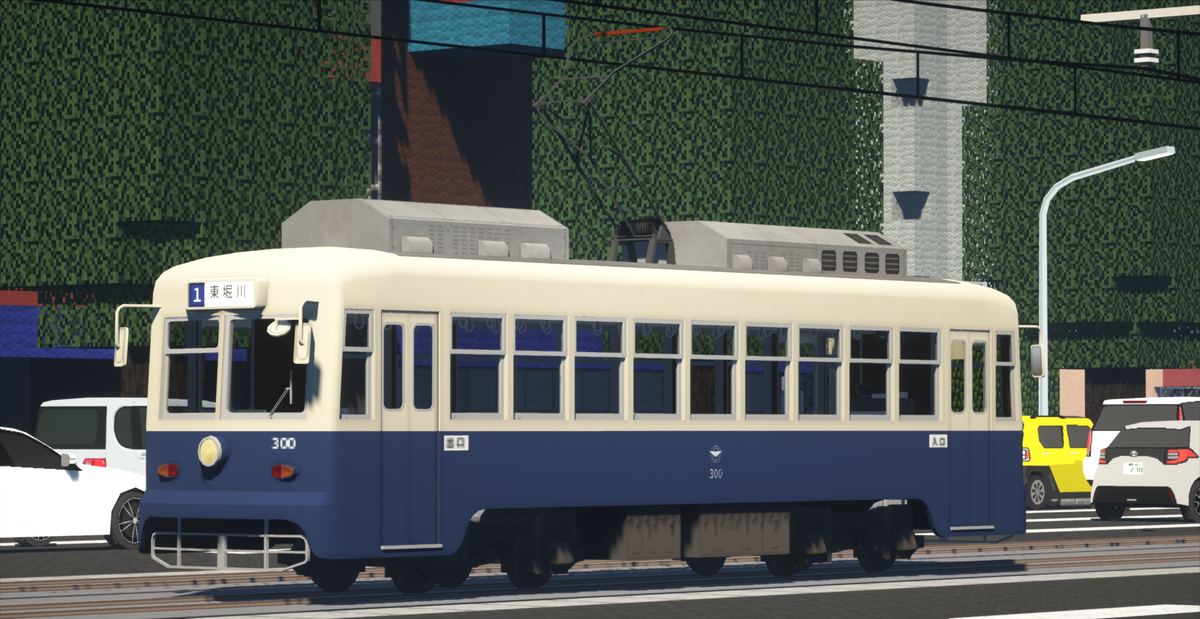
1950年代に製造された。バス協テールが特徴的な車両。前後扉で1980年代から冷房化がなされた。数を減らしつつも現役。元キットはASTA_TramKit typeA。
500型
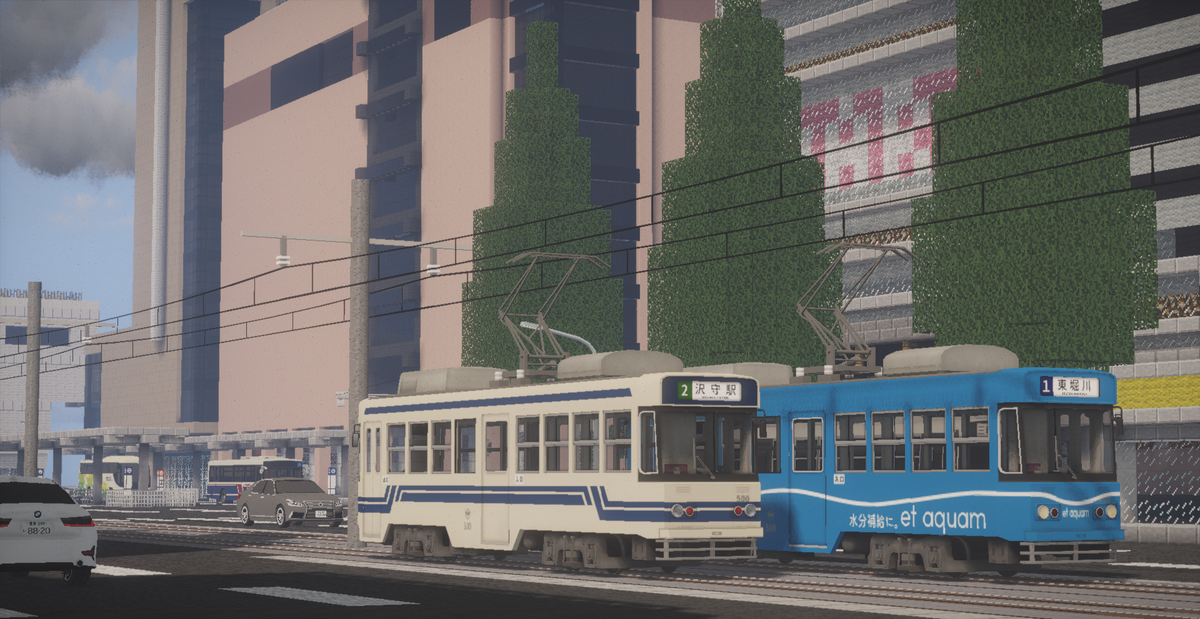
1980年代に登場。旧型車の機器を流用し、軽快電車タイプの車体に更新した型式。全5両が在籍している。typeB_REの顔+typeIを組み合わせて制作した。
600型
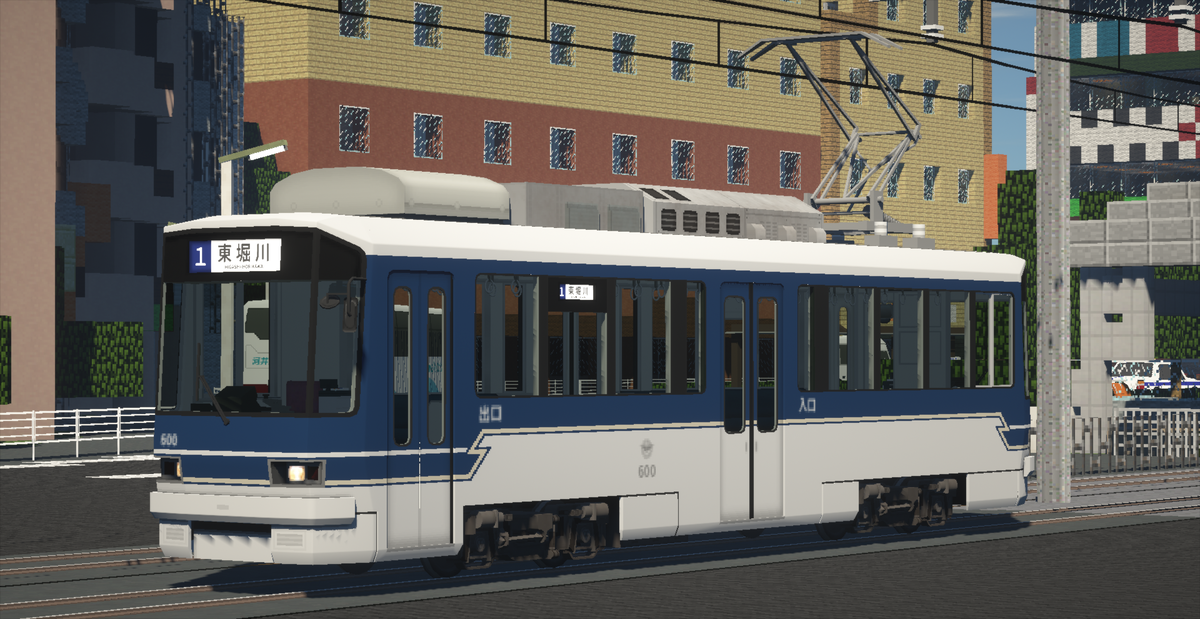
1990年代に登場。完全新造車として製造され、三羽電鉄初のVVVFインバーター車となった。2両が在籍し、1両は「城下せんべい」の広告車となっている。元キットはASTA_TramKit typeJ。
700型
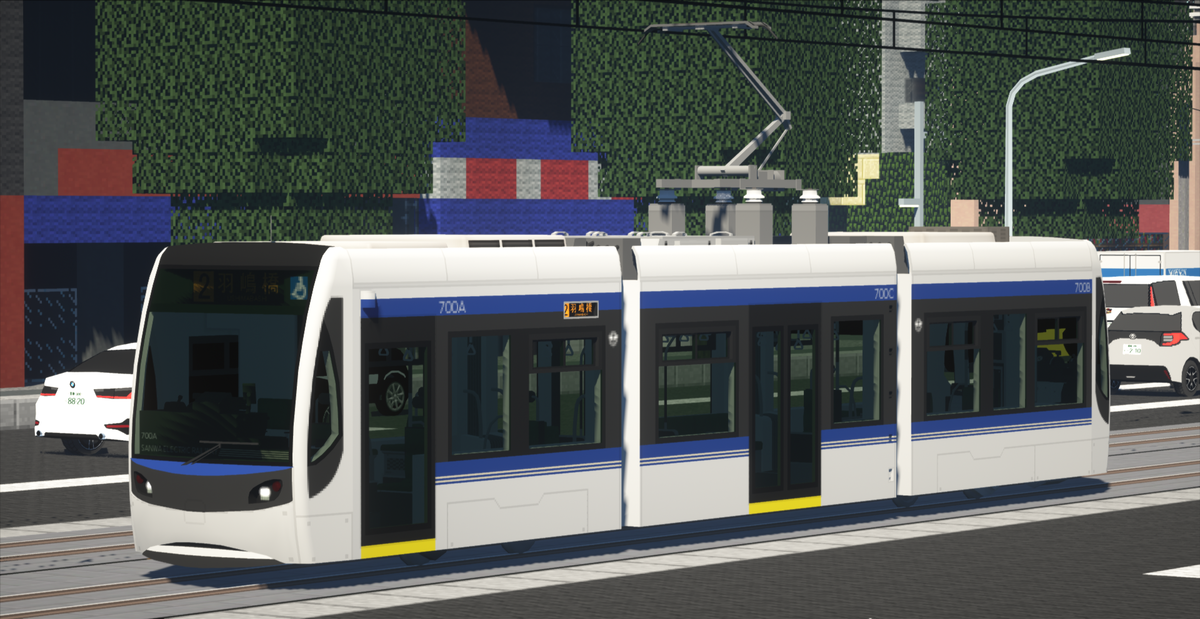
2010年代に登場。沢守市の補助金を投入し導入され、いわゆる「リトルダンサー」タイプの3連接超低床電車。3編成が在籍しており、バリアフリー化に貢献している。元キットはASTA_TramKit typeH。
800型
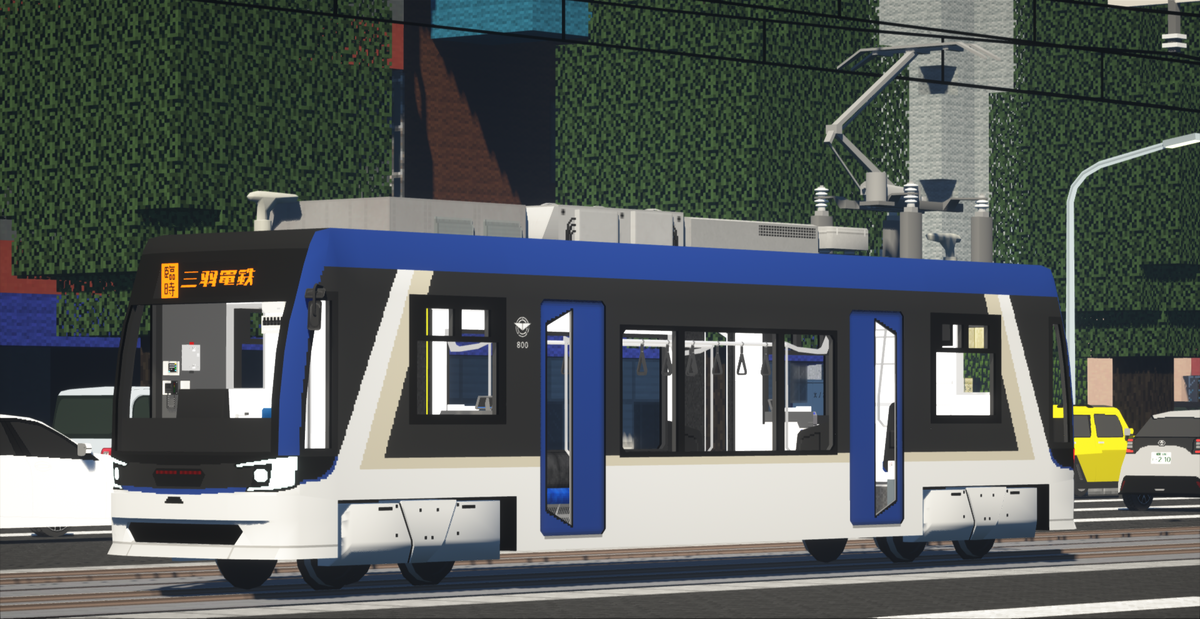
2020年に登場。1両の単車の低床車として導入された。2両が在籍している。元キットは舞阪技術廠MTI_LRT_concept キット。
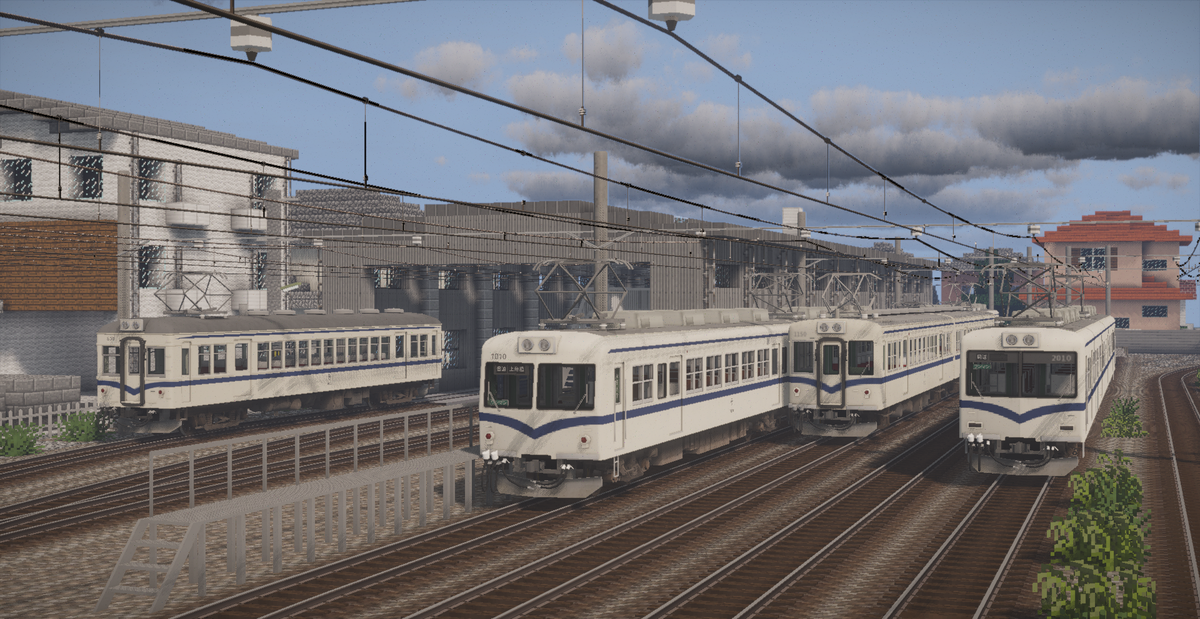
いかがだったでしょうか。TwitterのSSだけではわからない三羽電鉄について知っていただければより面白く見ていただけるのではないかと思います。
最後に、キット製作者様方、アドオン製作者様方に御礼申し上げます。いつも素晴らしいモデルをありがとうございます。
